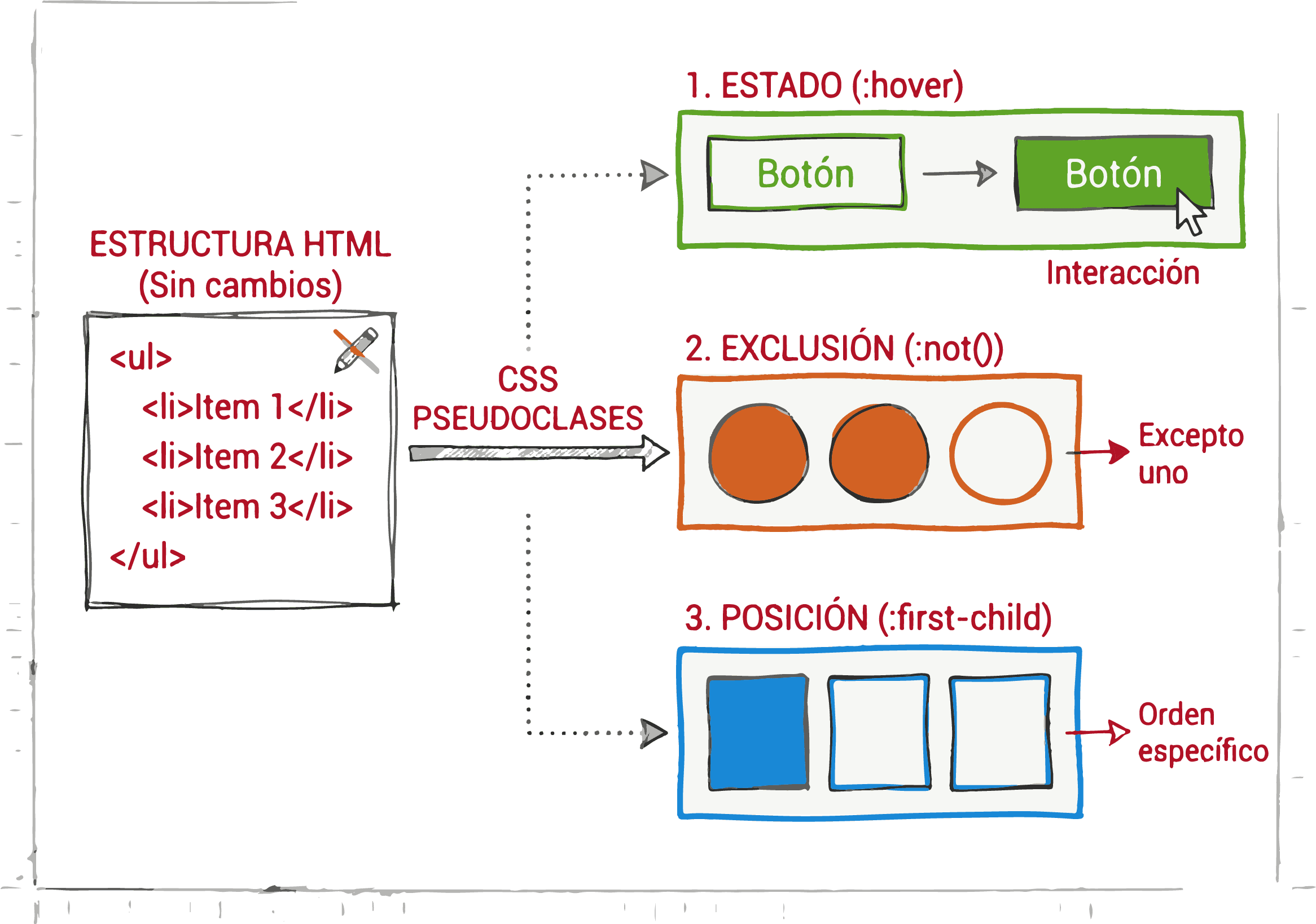
Pseudoclases CSS
Domina las pseudoclases CSS para crear interfaces interactivas. Controla estados como hover, excluye elementos y selecciona por posición para un código más limpio y eficiente.
Aprende a manejar el espacio visual con ejes, aplicar gradientes, transformar y animar elementos. Crea interfaces modernas y dinámicas con efectos visuales profesionales en CSS.
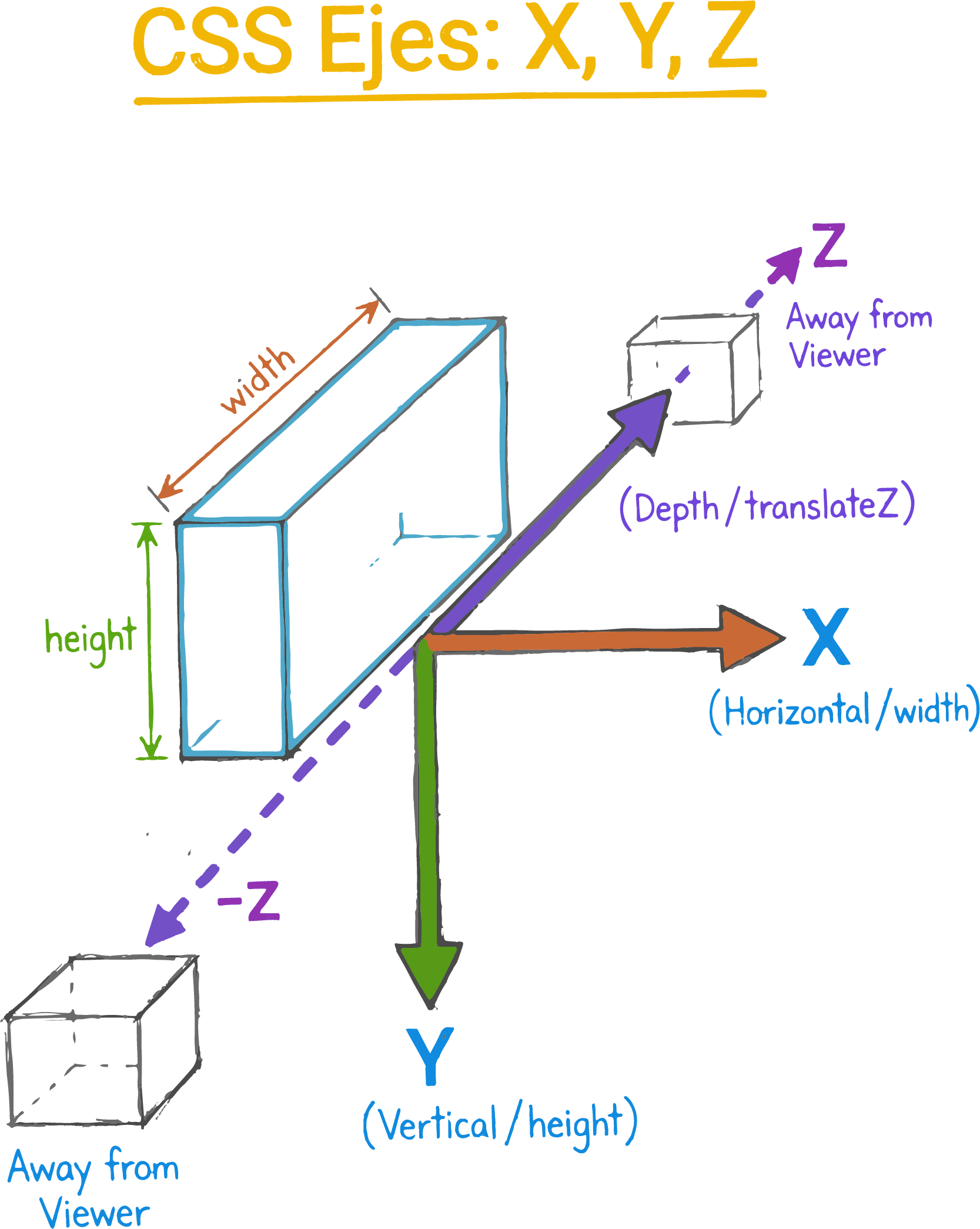
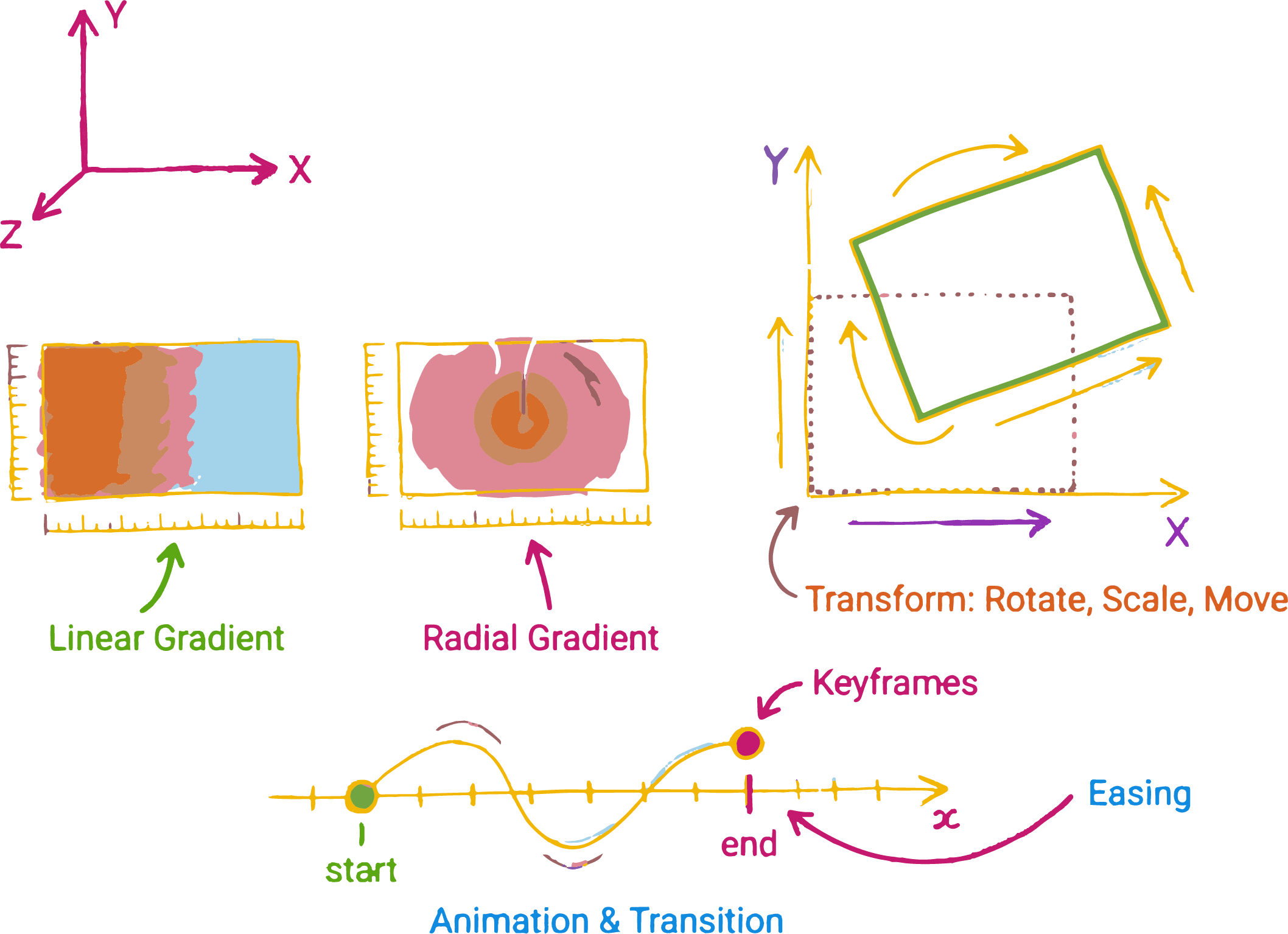
Antes de aplicar gradientes o transformaciones, es fundamental entender cómo se posicionan los elementos en pantalla. El sistema de ejes define direcciones horizontales, verticales y de profundidad dentro del navegador.
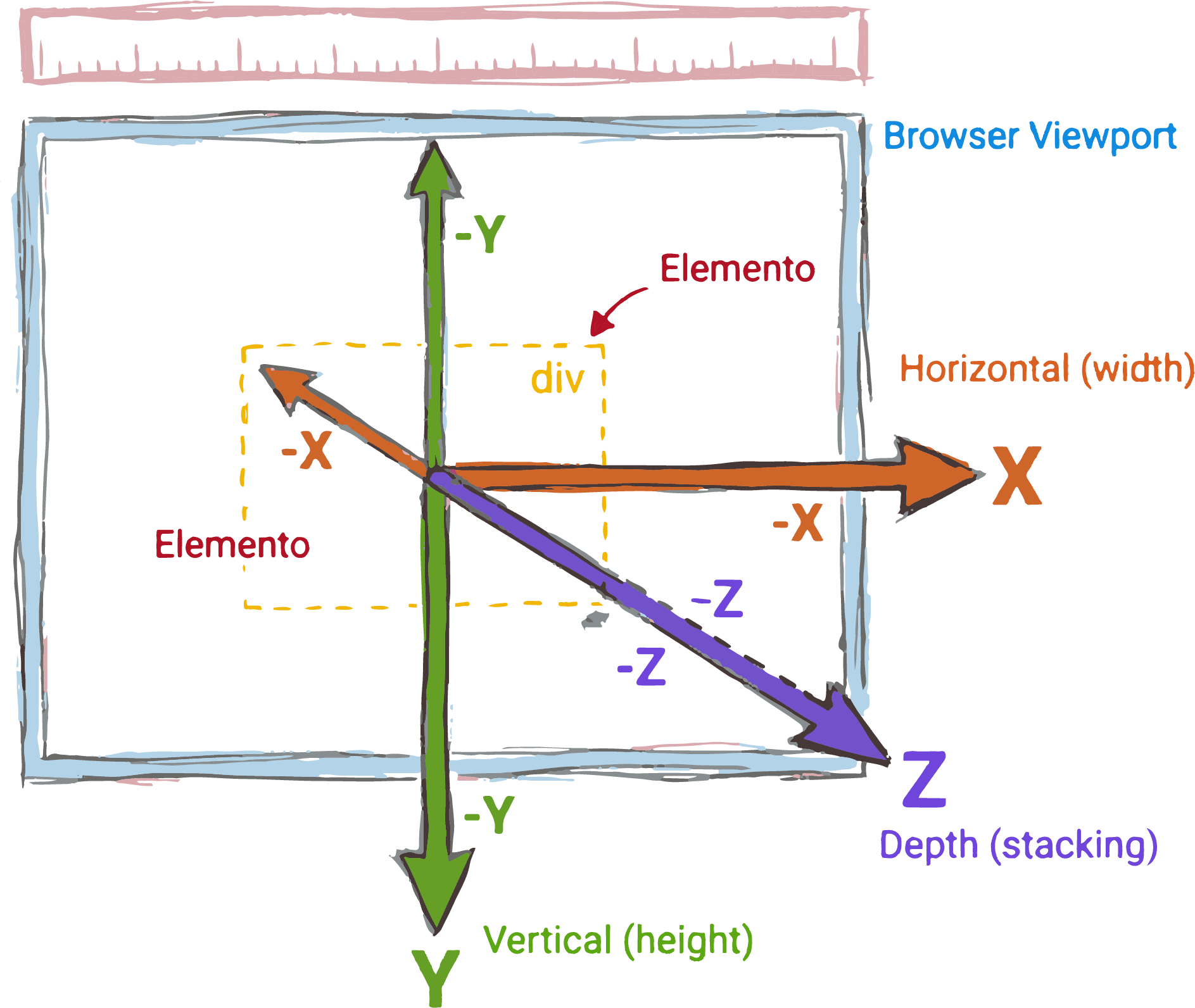
CSS trabaja principalmente en dos dimensiones, pero incorpora el eje Z para simular profundidad. Comprender estas direcciones permite aplicar gradientes, transformaciones y animaciones de forma controlada.
Los gradientes se aplican sobre fondos de elementos. Para entender su comportamiento, primero se define una estructura HTML simple que servirá como superficie visual del degradado.
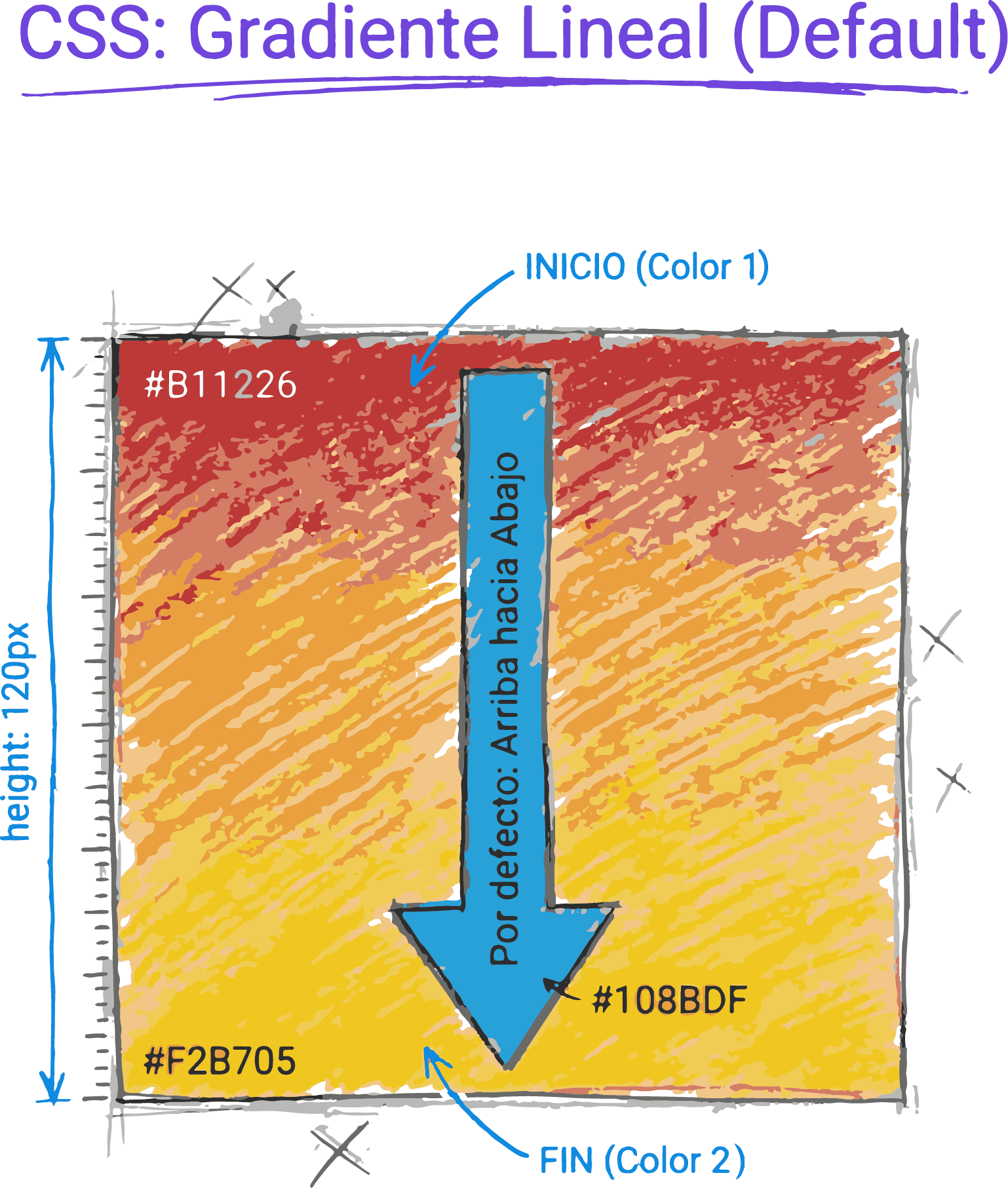
Un gradiente lineal en CSS genera una transición progresiva entre colores. Si no se indica una dirección, el degradado avanza automáticamente desde la parte superior hacia la inferior del elemento.
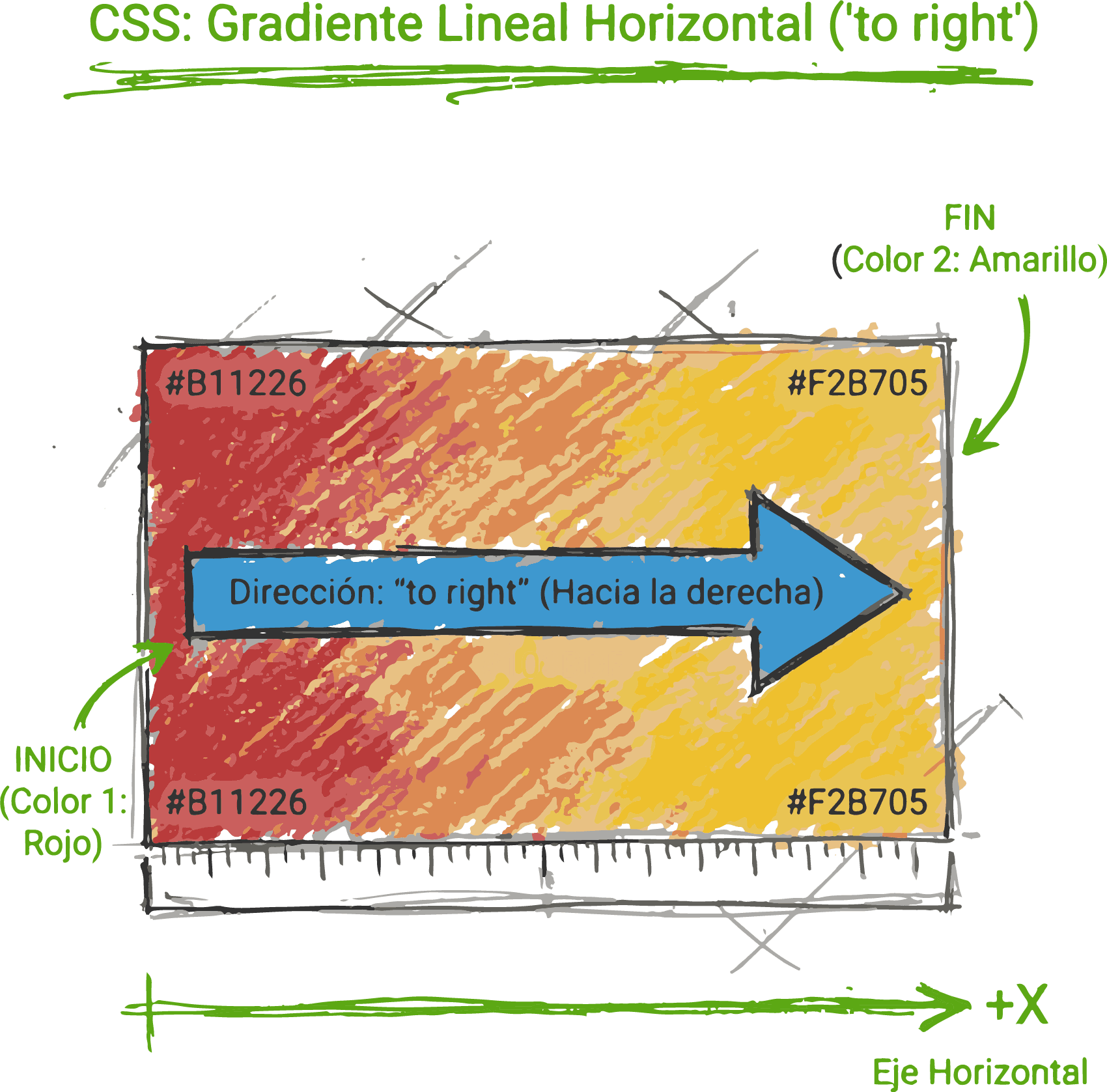
CSS permite controlar hacia dónde avanza un gradiente. Al definir una dirección horizontal, los colores se distribuyen de un lado al otro del elemento siguiendo el eje X.
Indicando explícitamente la dirección, el gradiente se orienta según el eje seleccionado. En este caso, la transición de color avanza de izquierda a derecha.
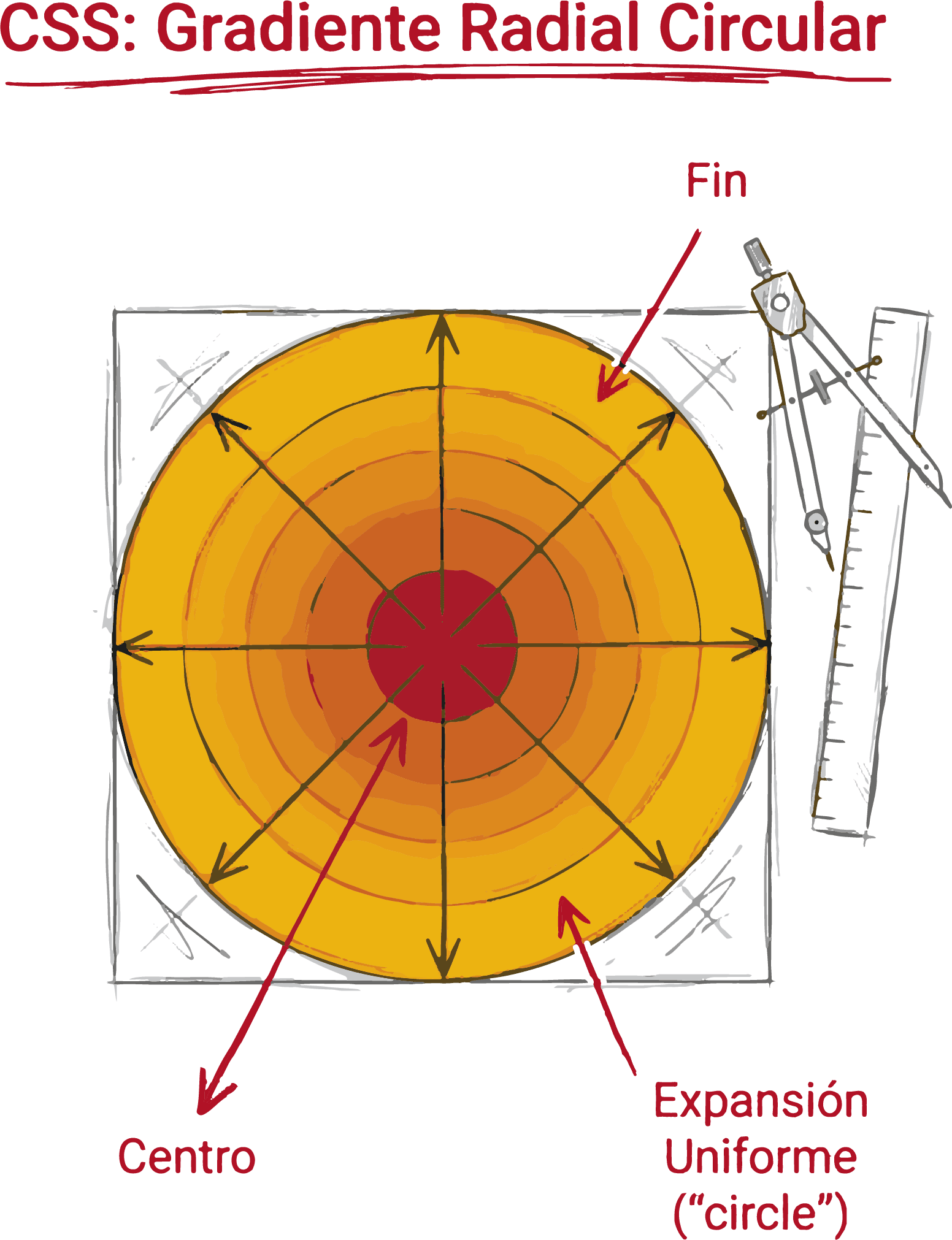
A diferencia de los gradientes lineales, los gradientes radiales distribuyen los colores desde un punto central hacia afuera, formando círculos o elipses concéntricas.

HTML, estilos modernos con CSS y diseño rápido con Tailwind para lanzar tus primeros sitios responsivos y profesionales.10 clases en vivo con profesores expertosVer próximas fechasEl gradiente radial puede adoptar forma circular o elíptica. Al indicar circle, la transición de color se expande de manera uniforme desde el centro del elemento.
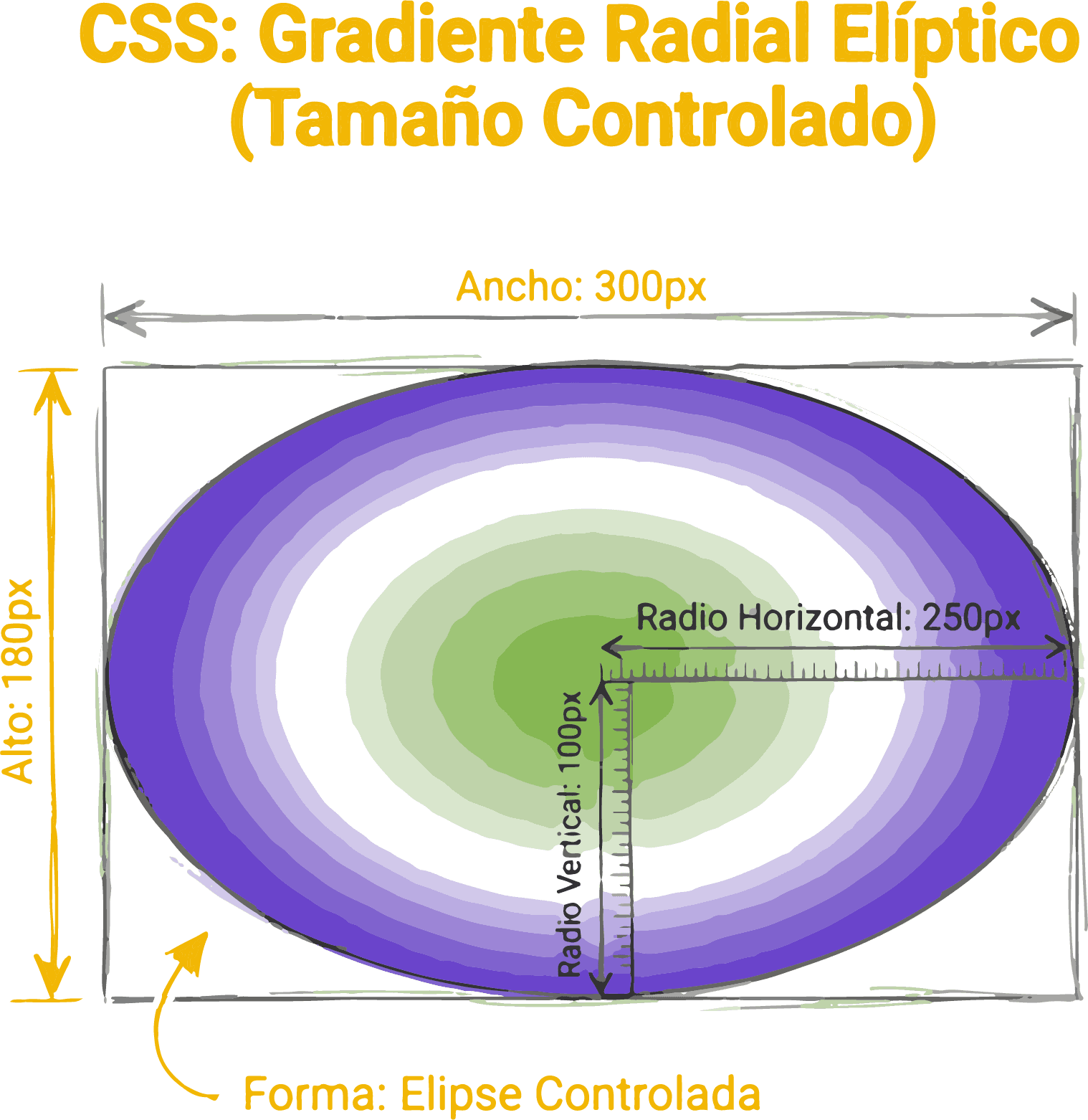
Cuando el contenedor no es cuadrado o se define un tamaño específico, el gradiente radial adopta forma elíptica, permitiendo composiciones visuales más flexibles.
CSS permite definir el tamaño exacto del gradiente radial. Esto brinda mayor control visual sobre cómo se distribuyen los colores dentro del elemento.
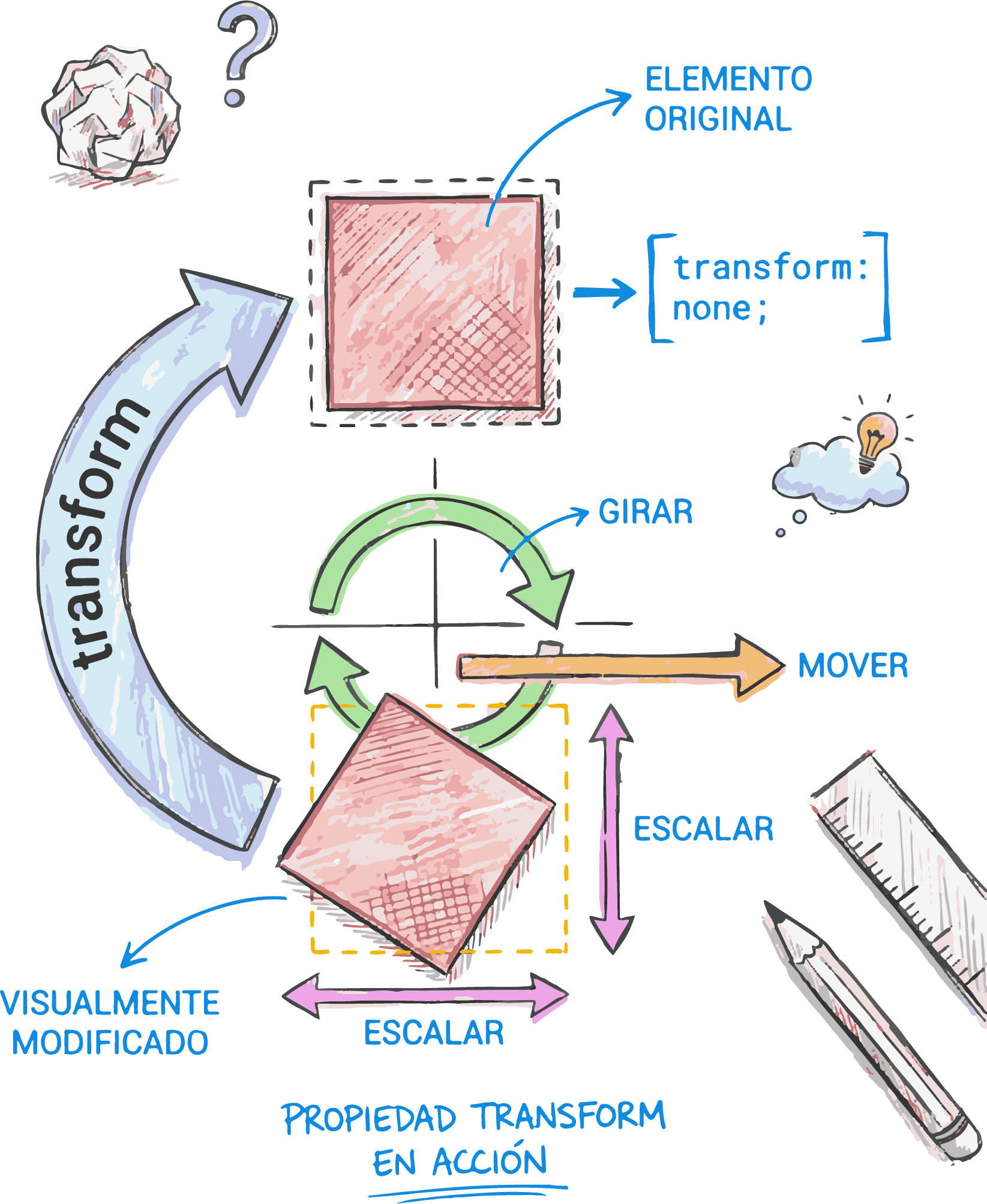
Las transformaciones permiten modificar visualmente un elemento sin alterar el espacio que ocupa en el layout. Se utilizan para mover, escalar, rotar o simular profundidad, manteniendo intacto el flujo del documento.
transformCSS aplica las transformaciones mediante la propiedad transform. Esta propiedad acepta distintas funciones que modifican el elemento visualmente sin reordenar los elementos vecinos.
Para entender cómo se desplazan los elementos, primero se define una estructura HTML simple. El movimiento se realizará únicamente a nivel visual mediante transformaciones.
HTML, estilos modernos con CSS y diseño rápido con Tailwind para lanzar tus primeros sitios responsivos y profesionales.10 clases en vivo con profesores expertosVer próximas fechastranslate(): mover elementosLa función translate() desplaza un elemento según los ejes X e Y. Recibe dos valores con unidades y permite mover visualmente el elemento sin modificar su posición original.
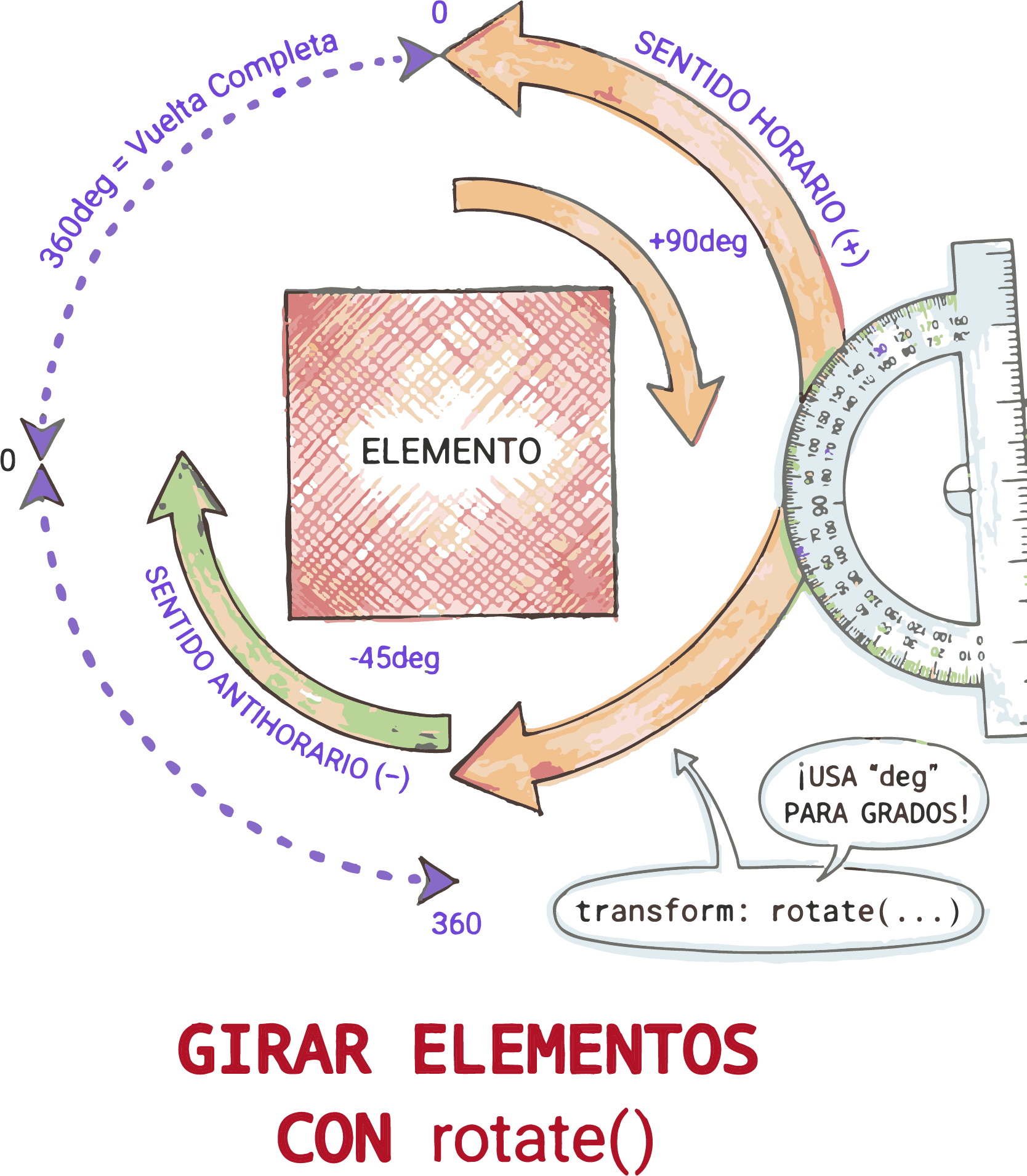
Antes de rotar un elemento, se define una caja visible que permita apreciar claramente el giro. La rotación se realiza alrededor de su propio centro.
rotate(): girar elementosLa función rotate() permite girar un elemento según un ángulo en grados. Los valores positivos rotan en sentido horario y los negativos en sentido antihorario.
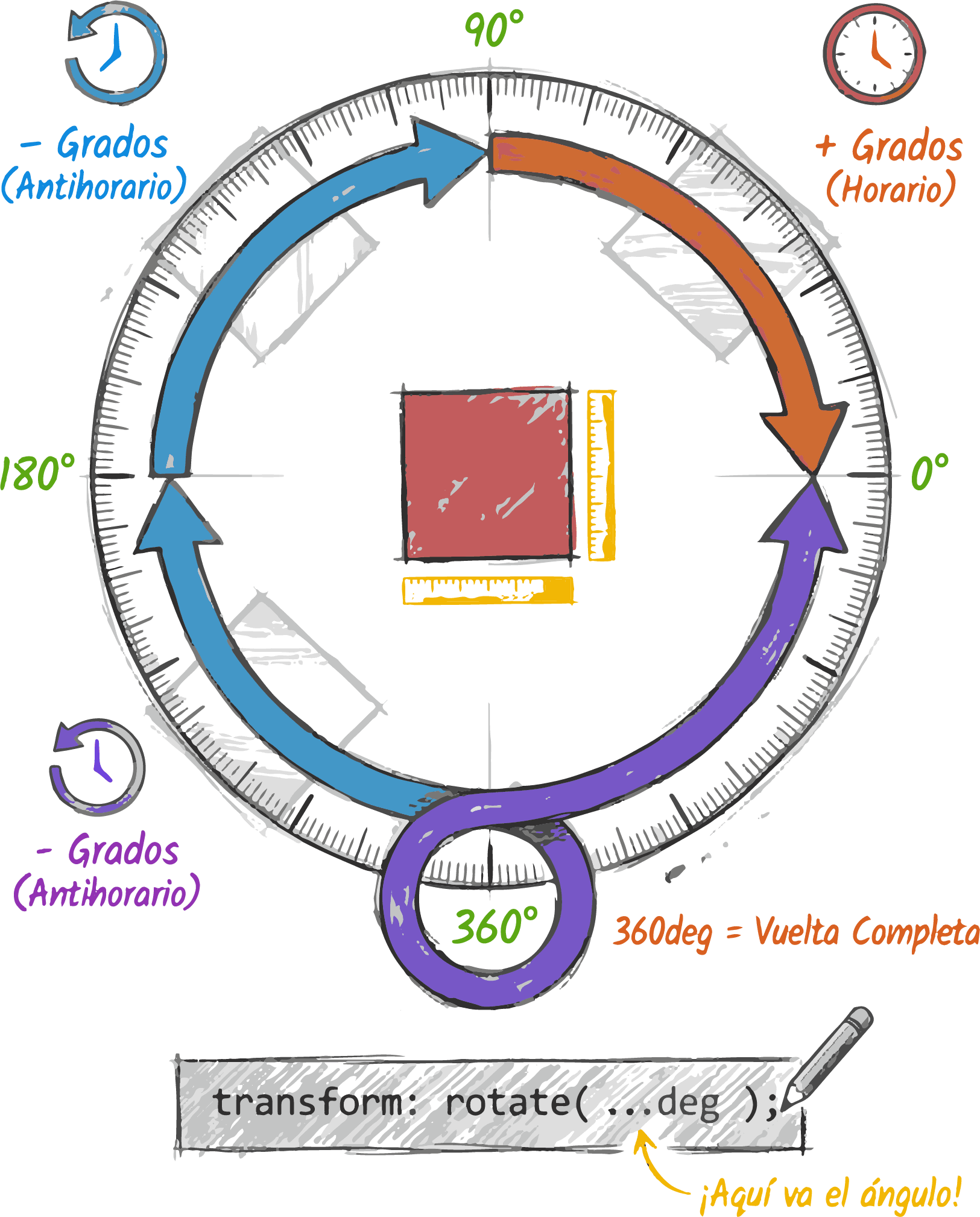
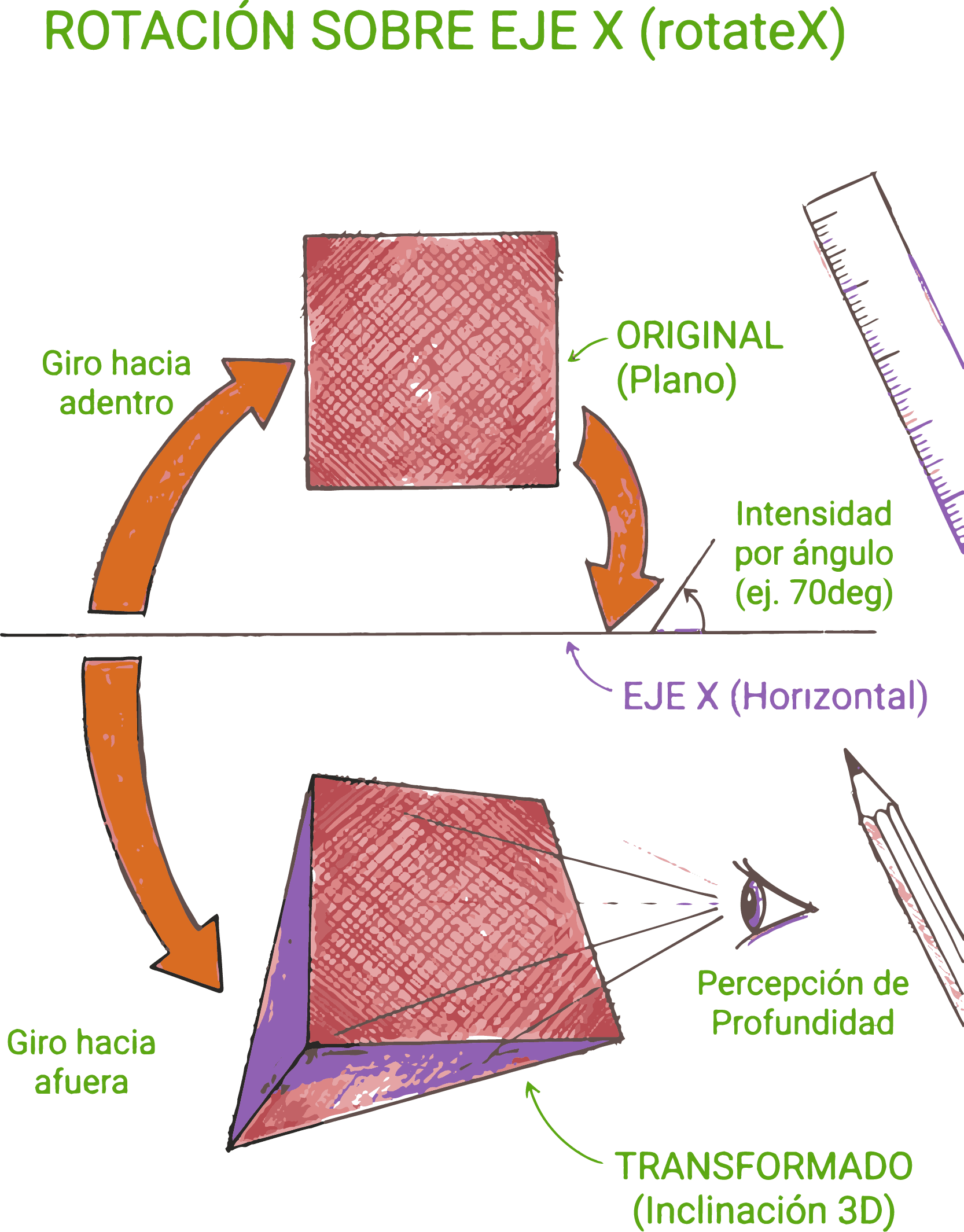
Las transformaciones 3D permiten rotar elementos sobre ejes espaciales. rotateX() genera una rotación vertical que simula profundidad.
rotateX(): rotar en XrotateX() gira el elemento sobre el eje horizontal. Este tipo de transformación se usa frecuentemente junto a perspectiva para reforzar el efecto tridimensional.
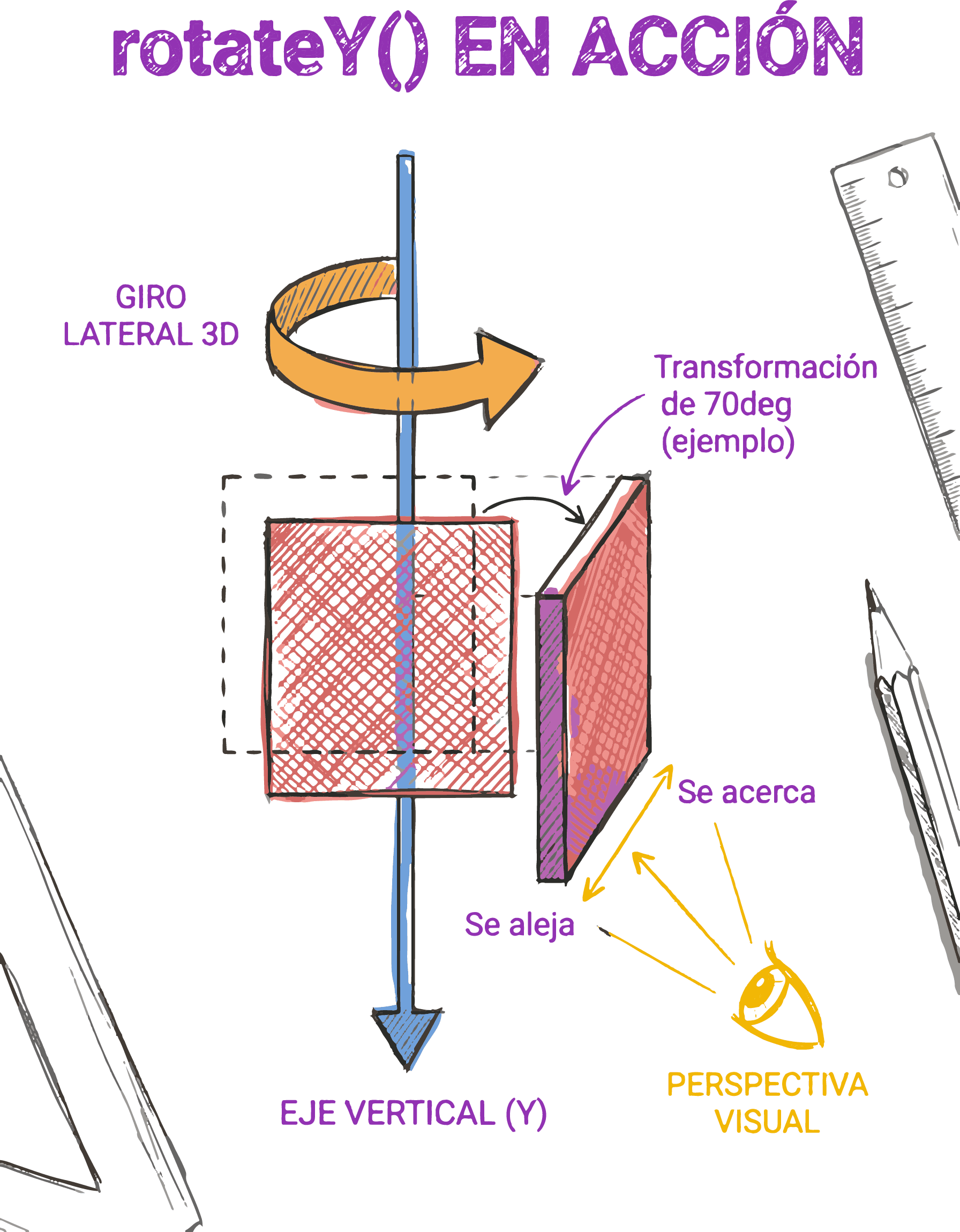
rotateY() permite girar un elemento sobre el eje vertical. Este efecto genera una sensación de giro lateral, común en tarjetas o carruseles.
rotateY(): rotar en YCon rotateY() el elemento rota sobre el eje vertical. Es una transformación tridimensional que suele combinarse con animaciones para mejorar la experiencia visual.
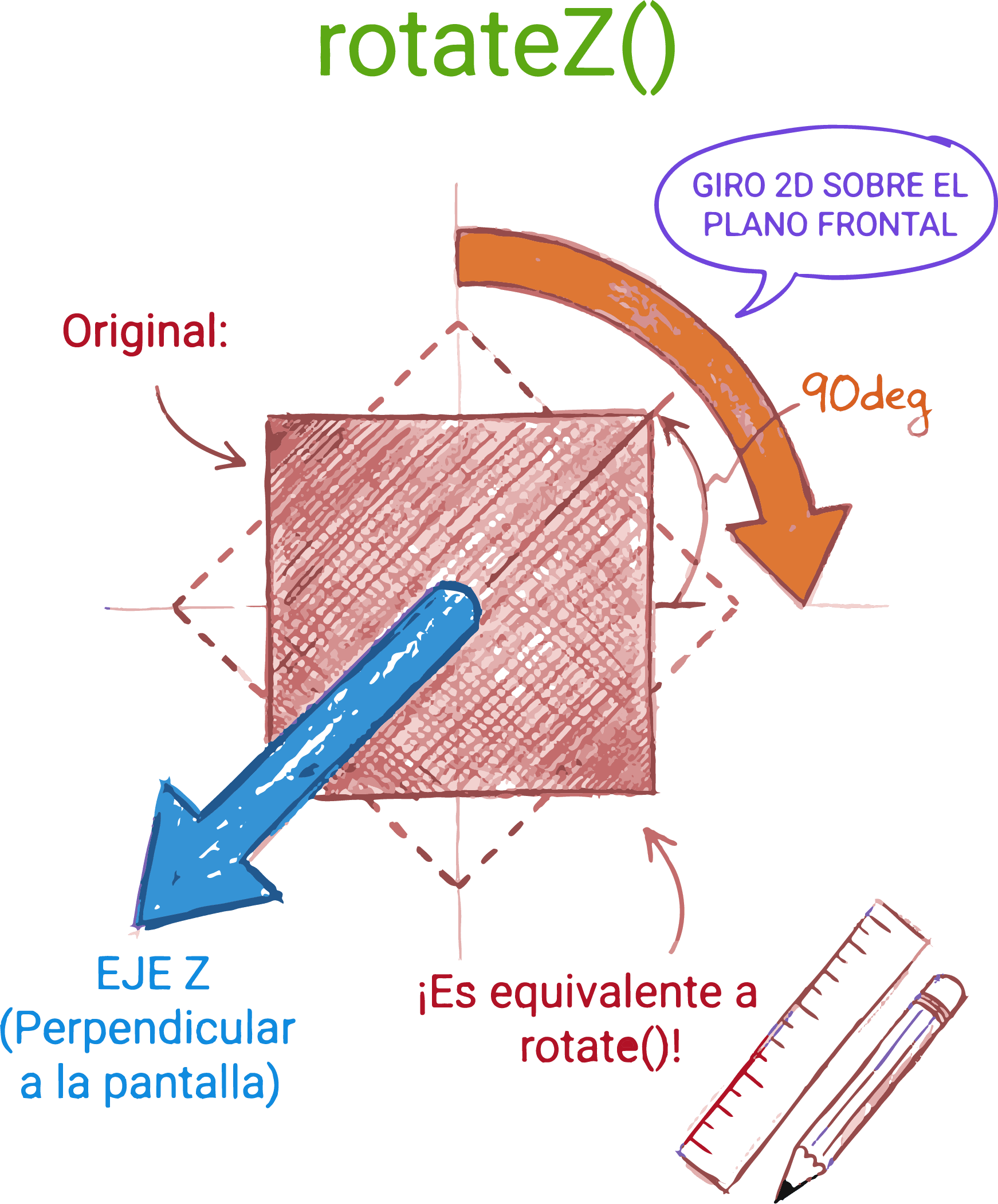
rotateZ() rota el elemento sobre el eje perpendicular a la pantalla. Visualmente equivale a una rotación 2D tradicional.
rotateZ(): rotar en ZrotateZ() permite girar un elemento como si se tratara de un plano. Es equivalente a rotate(), pero mantiene coherencia con transformaciones 3D.
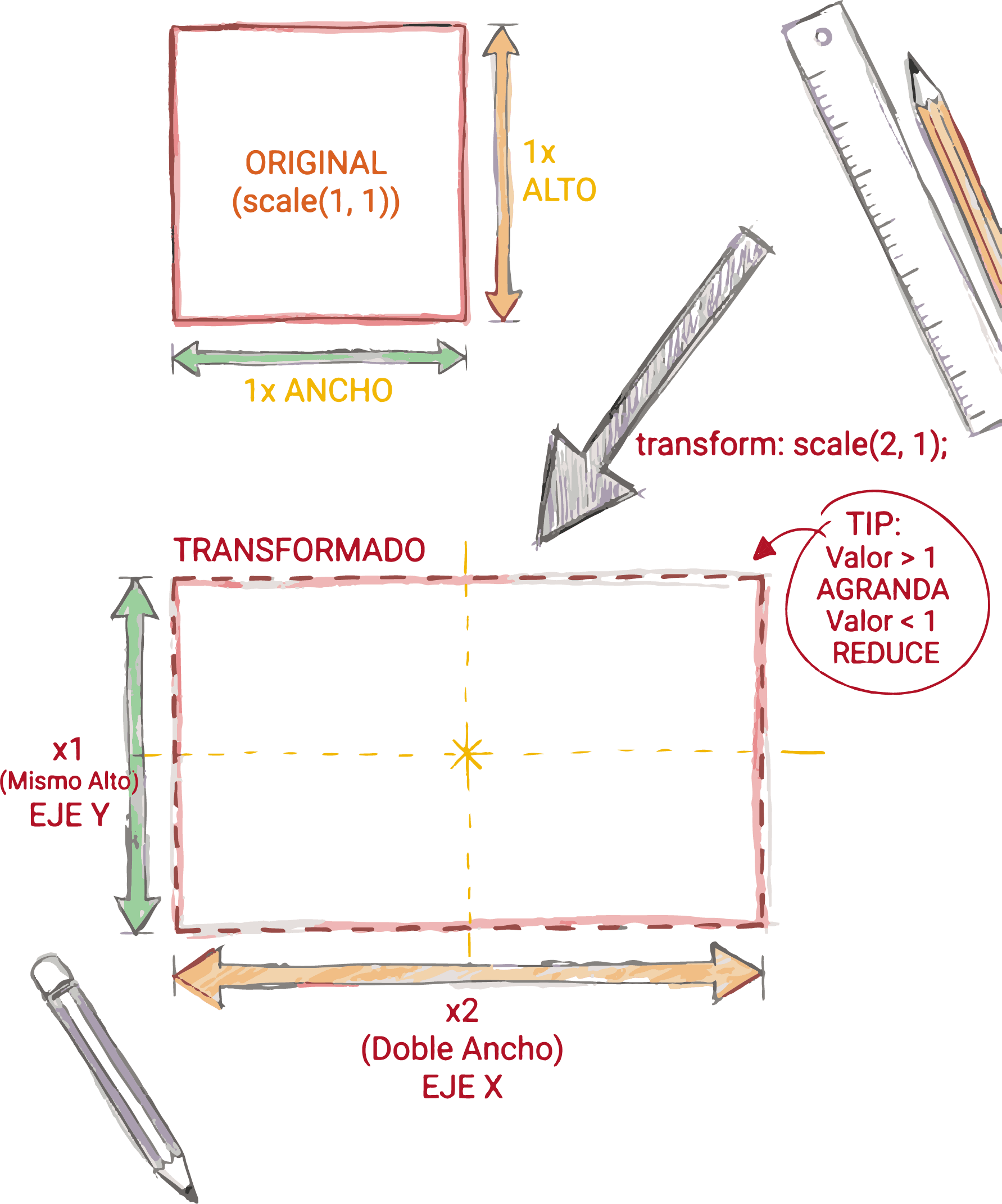
Para analizar cómo funciona el escalado en CSS, primero definimos un elemento simple con dimensiones visibles. El cambio de tamaño se realizará únicamente a nivel visual, sin alterar el flujo del documento.
scale(): escalar elementosLa función scale() permite aumentar o reducir el tamaño de un elemento. Puede recibir uno o dos valores que representan el factor de escala horizontal y vertical respectivamente.
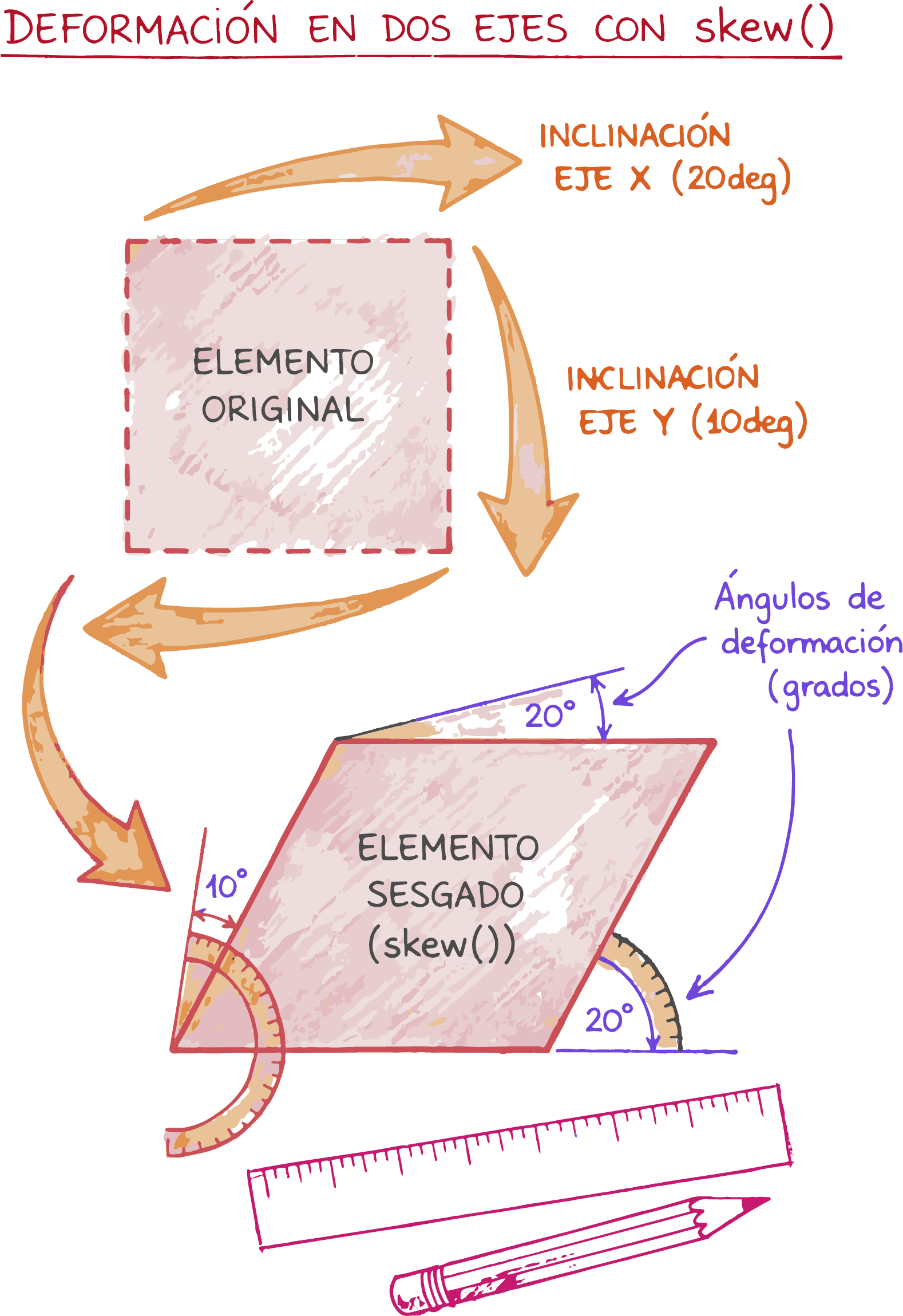
El sesgado permite deformar visualmente un elemento inclinando sus lados. Esta transformación se utiliza para generar efectos dinámicos o estilizados sin modificar la estructura del layout.
skew(): deformar en ambos ejesLa función skew() inclina el elemento sobre los ejes X e Y. Recibe hasta dos valores en grados que determinan el nivel de deformación en cada eje.
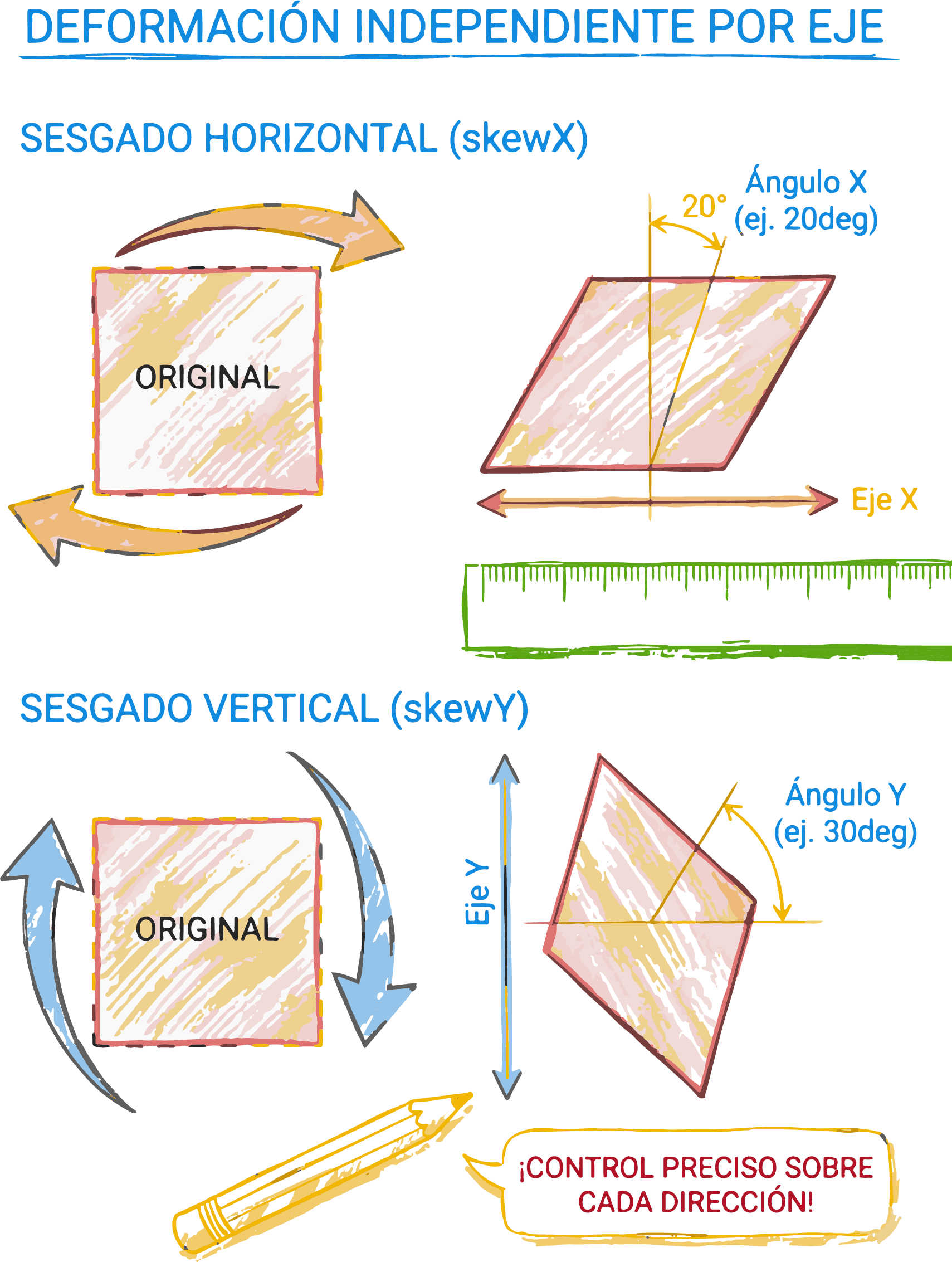
CSS permite aplicar el sesgado de forma individual sobre cada eje. Esto brinda mayor control cuando se necesita una deformación direccional específica.
skewX() y skewY()Las funciones skewX() y skewY() deforman el elemento en un solo eje. Se utilizan cuando se busca un efecto controlado sin alterar ambos sentidos.
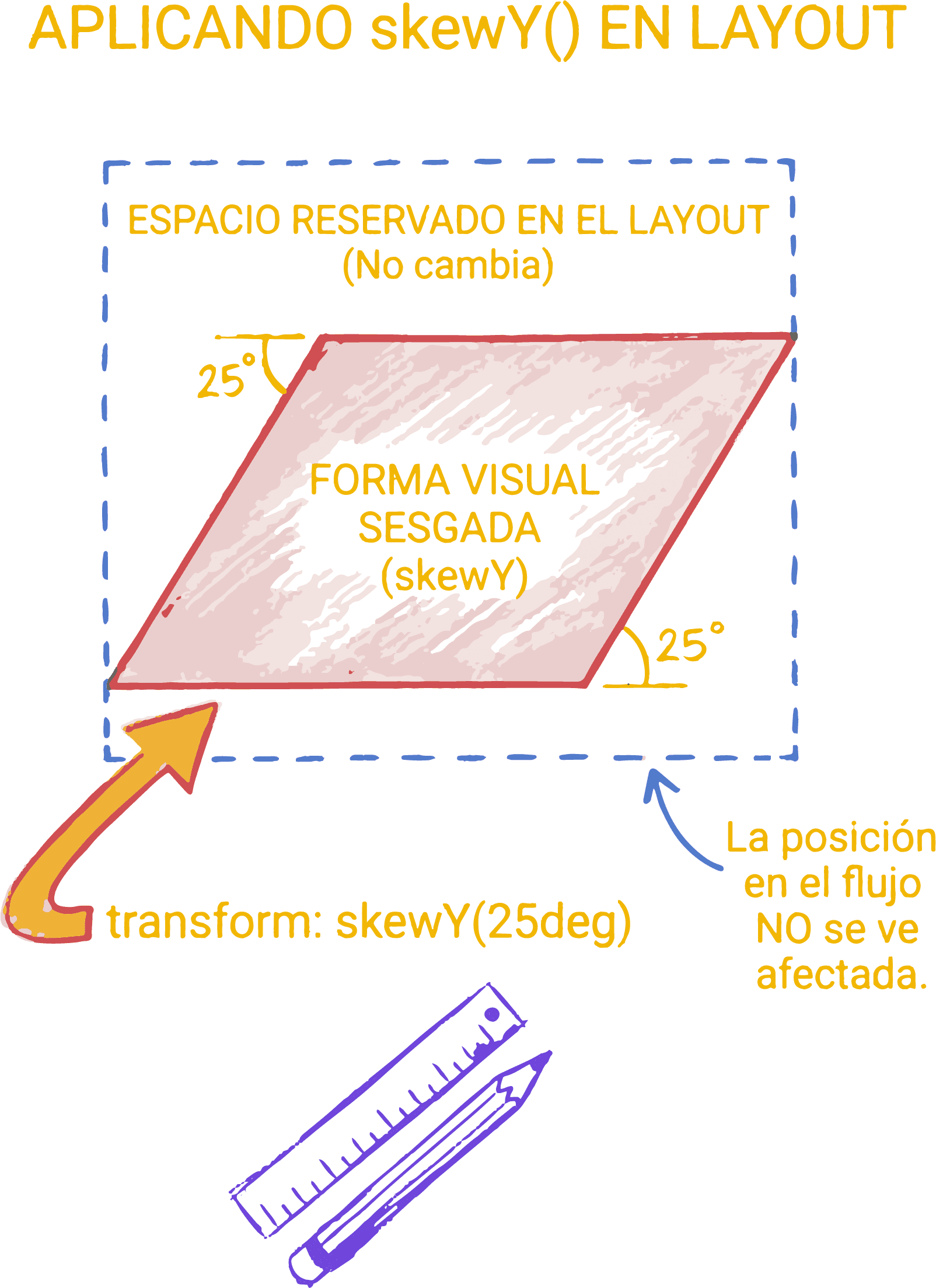
Para cerrar el concepto, retomamos un ejemplo simple que combina tamaño, color y sesgado. Esto permite visualizar claramente cómo actúa skewY sobre un elemento básico.
skew en un caso realEn este ejemplo final se observa cómo un elemento rectangular puede deformarse verticalmente usando skewY, manteniendo su posición original dentro del layout.
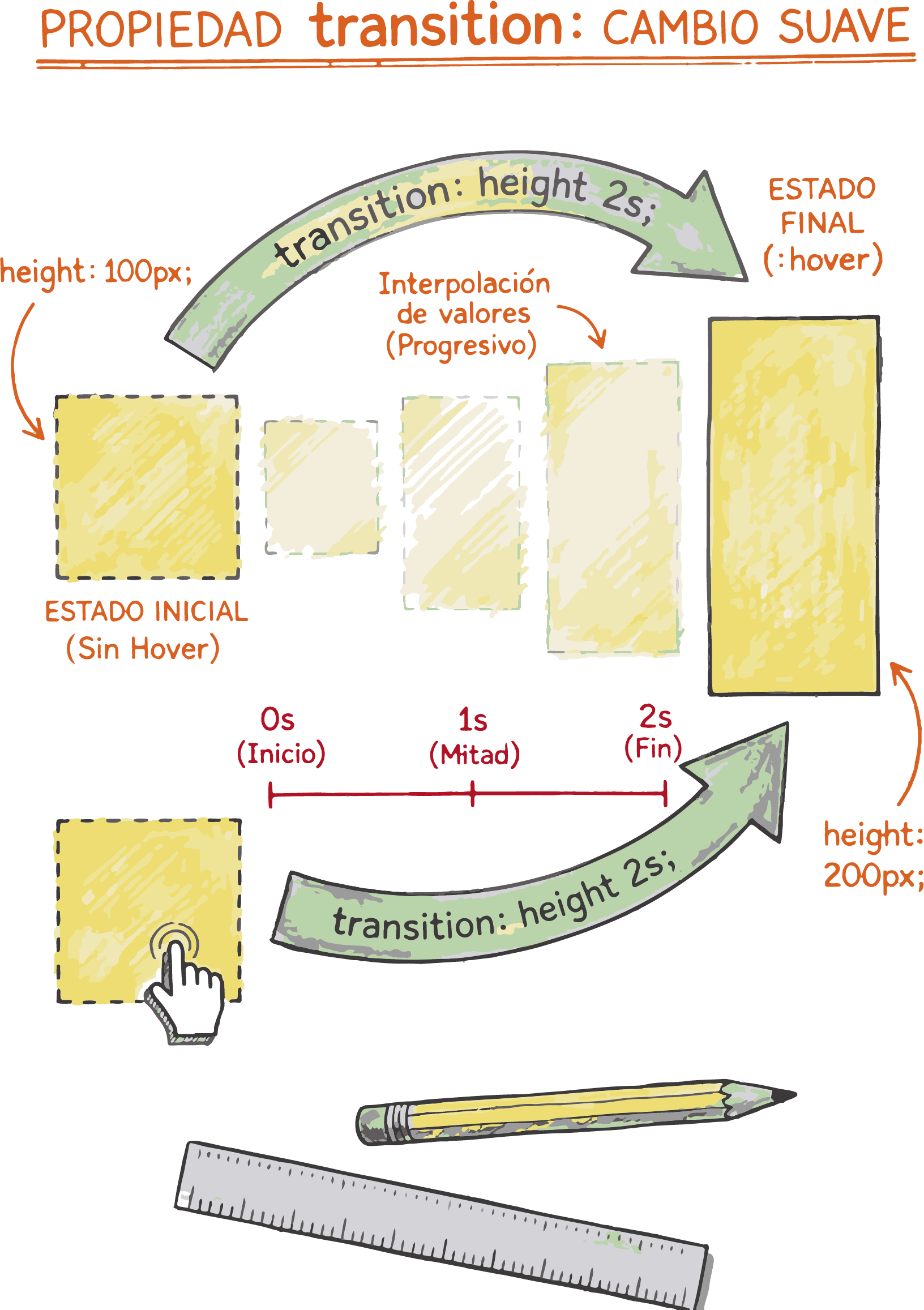
Las transiciones permiten suavizar los cambios de estilo en CSS. En lugar de aplicar un cambio inmediato, el navegador interpola los valores creando una animación simple y controlada.
transitionLa propiedad transition indica qué estilo debe animarse y durante cuánto tiempo. Se activa cuando una propiedad cambia, por ejemplo al interactuar con el elemento mediante hover.
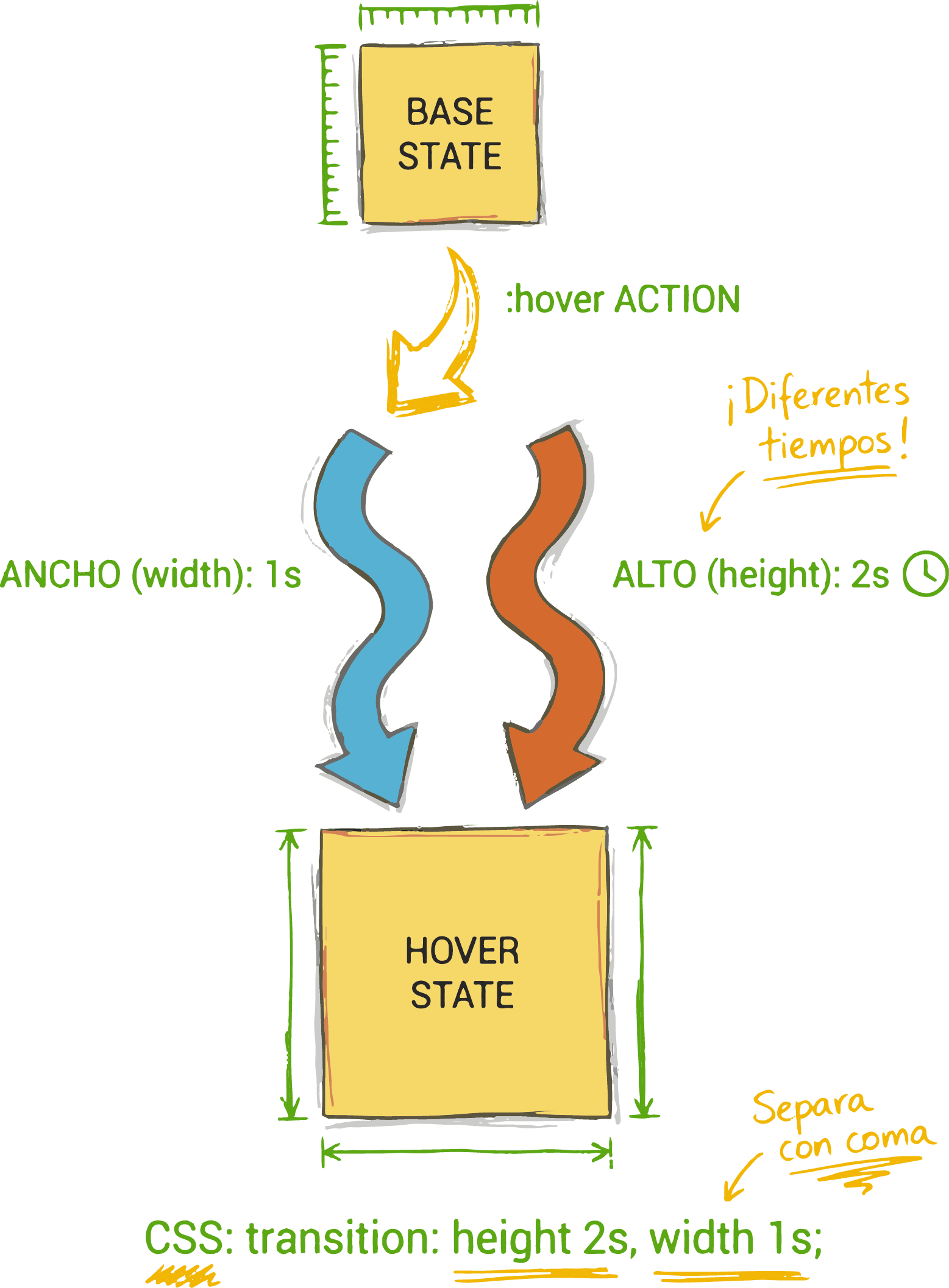
CSS permite animar más de una propiedad al mismo tiempo. Cada una puede tener su propia duración, lo que brinda mayor control sobre el comportamiento visual.
Al separar propiedades por coma, se definen distintas transiciones. Esto permite que cada cambio tenga una duración diferente según el efecto deseado.
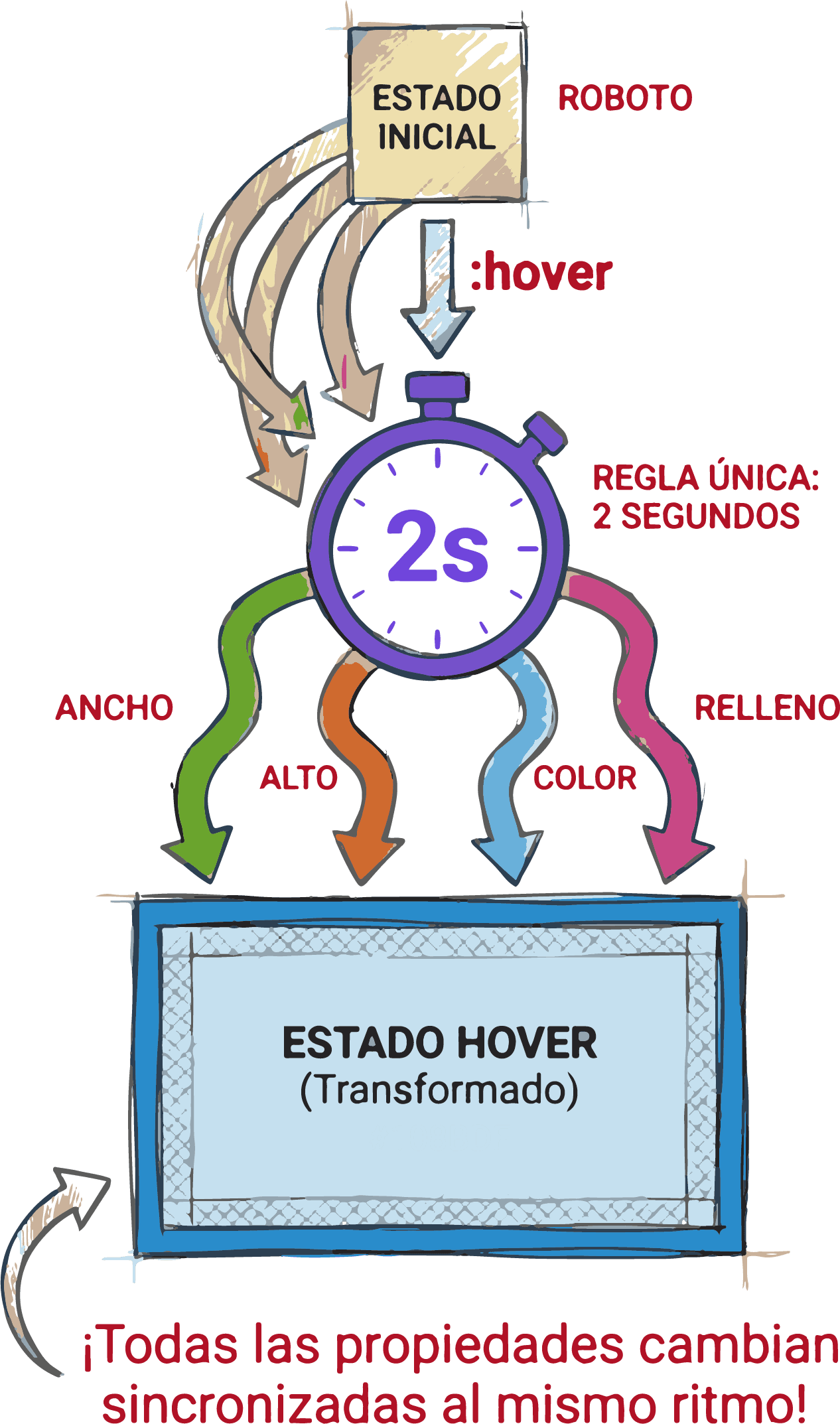
Cuando no se especifica una propiedad concreta, la transición se aplica a cualquier estilo que varíe. Esto simplifica el código, pero debe usarse con criterio.
Usando solo un valor de tiempo, CSS interpreta que todas las propiedades animables deben transicionar con la misma duración.
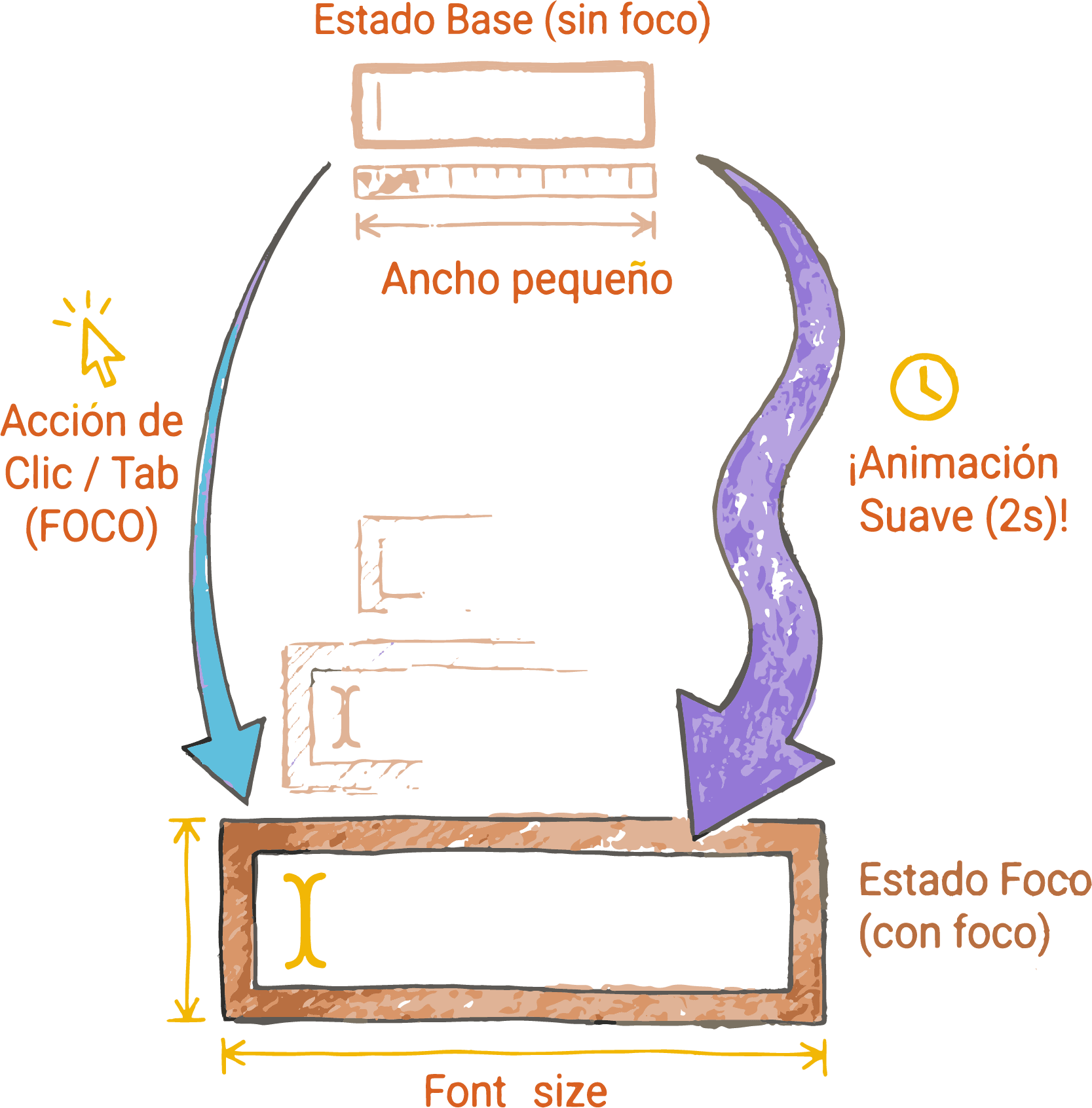
hoverLas transiciones no dependen exclusivamente de hover. Cualquier pseudoclase que genere un cambio de estilo puede activar una transición, como focus en campos de formulario.
:focusCuando un input recibe foco, sus estilos cambian. Si existe una transición definida, el navegador anima esos cambios de forma automática.
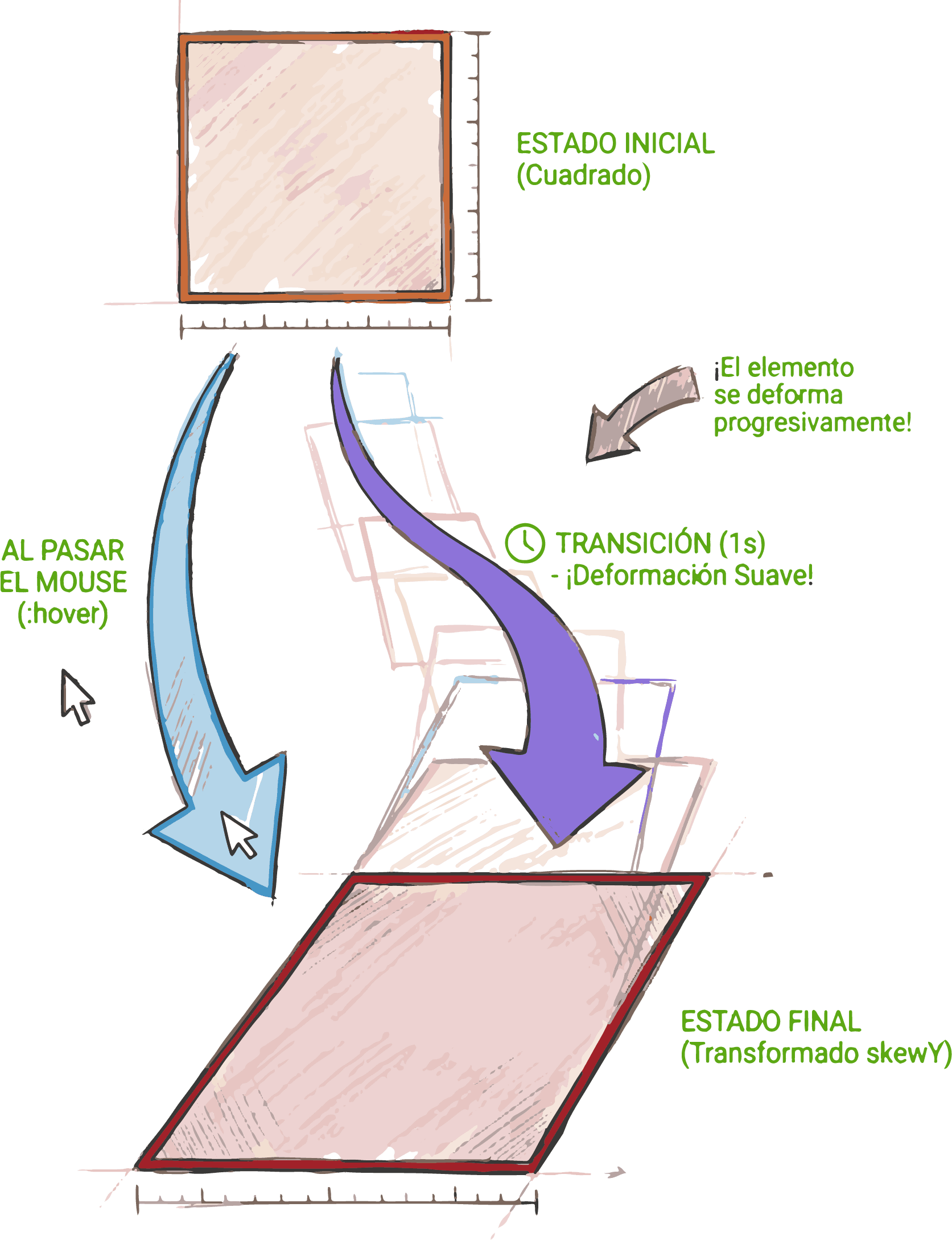
transformLas transiciones suelen combinarse con transformaciones. Esto permite animar rotaciones, escalados o sesgados de forma fluida al interactuar con el elemento.
transformEn este ejemplo se observa cómo una transformación puede animarse suavemente gracias a transition. El elemento se deforma progresivamente al pasar el mouse.
Las animaciones en CSS permiten crear efectos que se ejecutan automáticamente y pueden repetirse en bucle. A diferencia de las transiciones, no dependen de un evento de interacción como hover.
Una animación está compuesta por dos partes fundamentales: una línea de tiempo que define los cambios y un elemento al cual se le aplica esa animación mediante propiedades CSS.
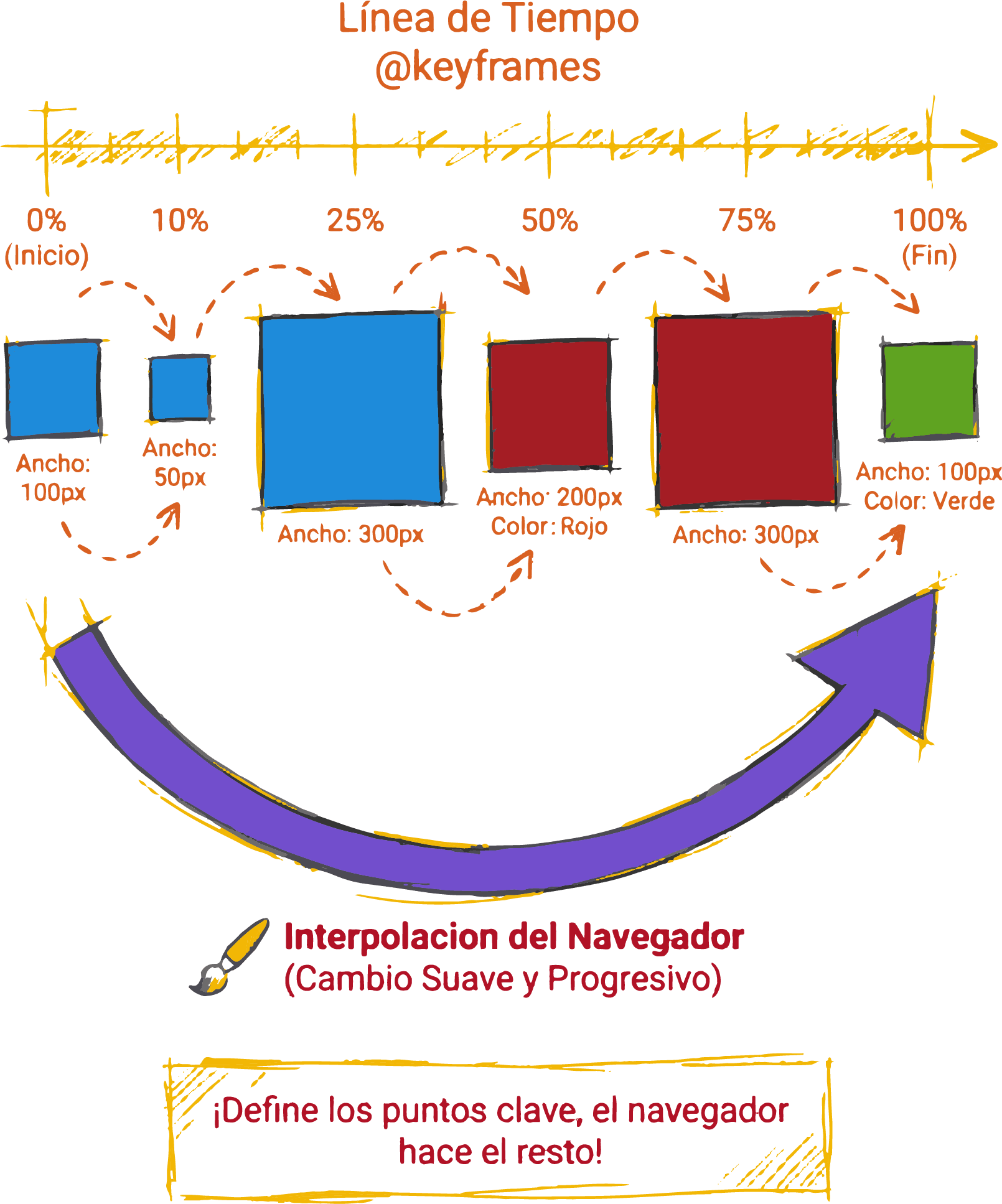
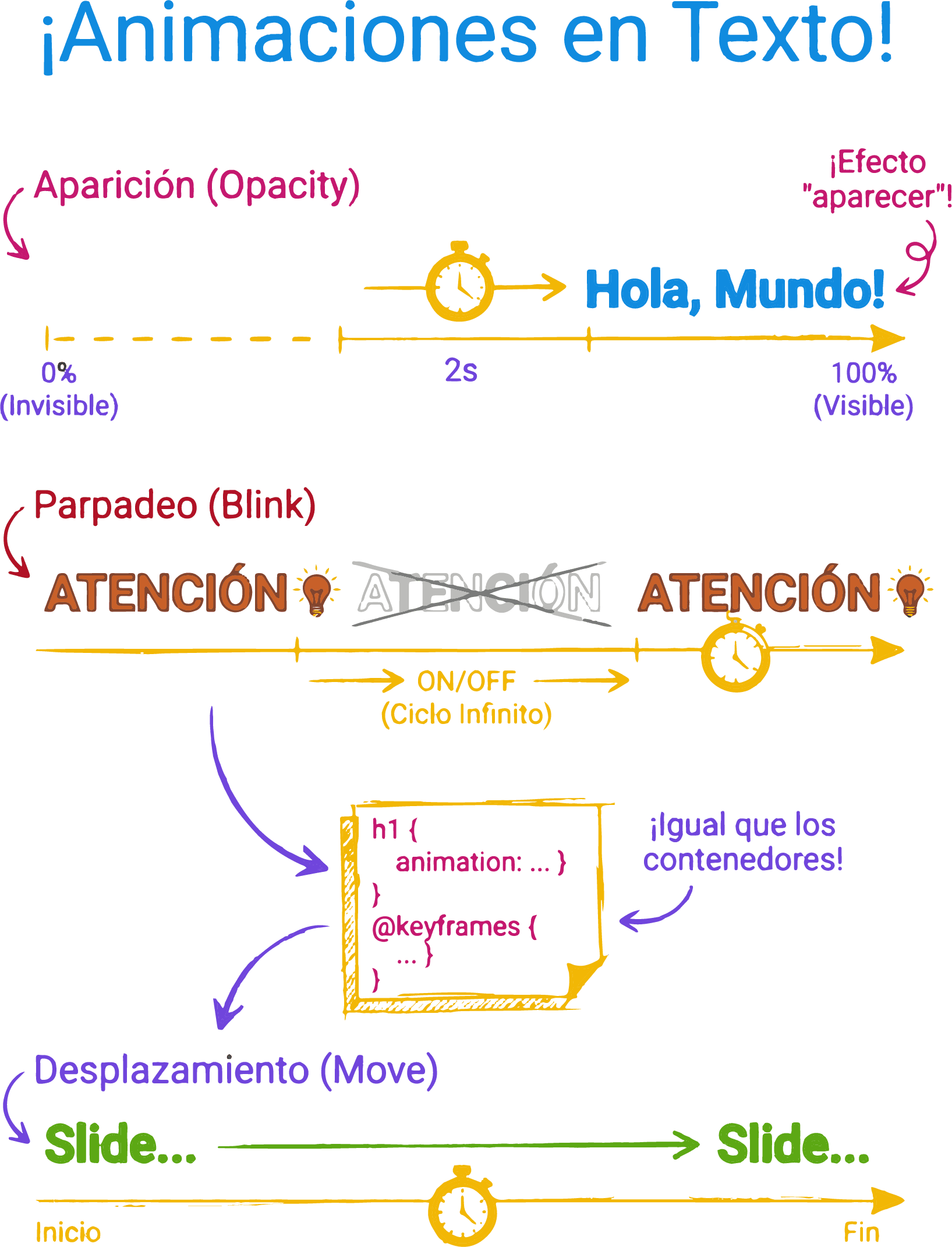
@keyframesLa línea de tiempo se define con la regla @keyframes. Dentro de ella se especifican los momentos en los que el CSS cambia, usando porcentajes que representan el progreso de la animación.
Dentro de @keyframes se indican los estilos que el elemento tendrá en distintos momentos. El navegador interpola los valores para generar un cambio progresivo.
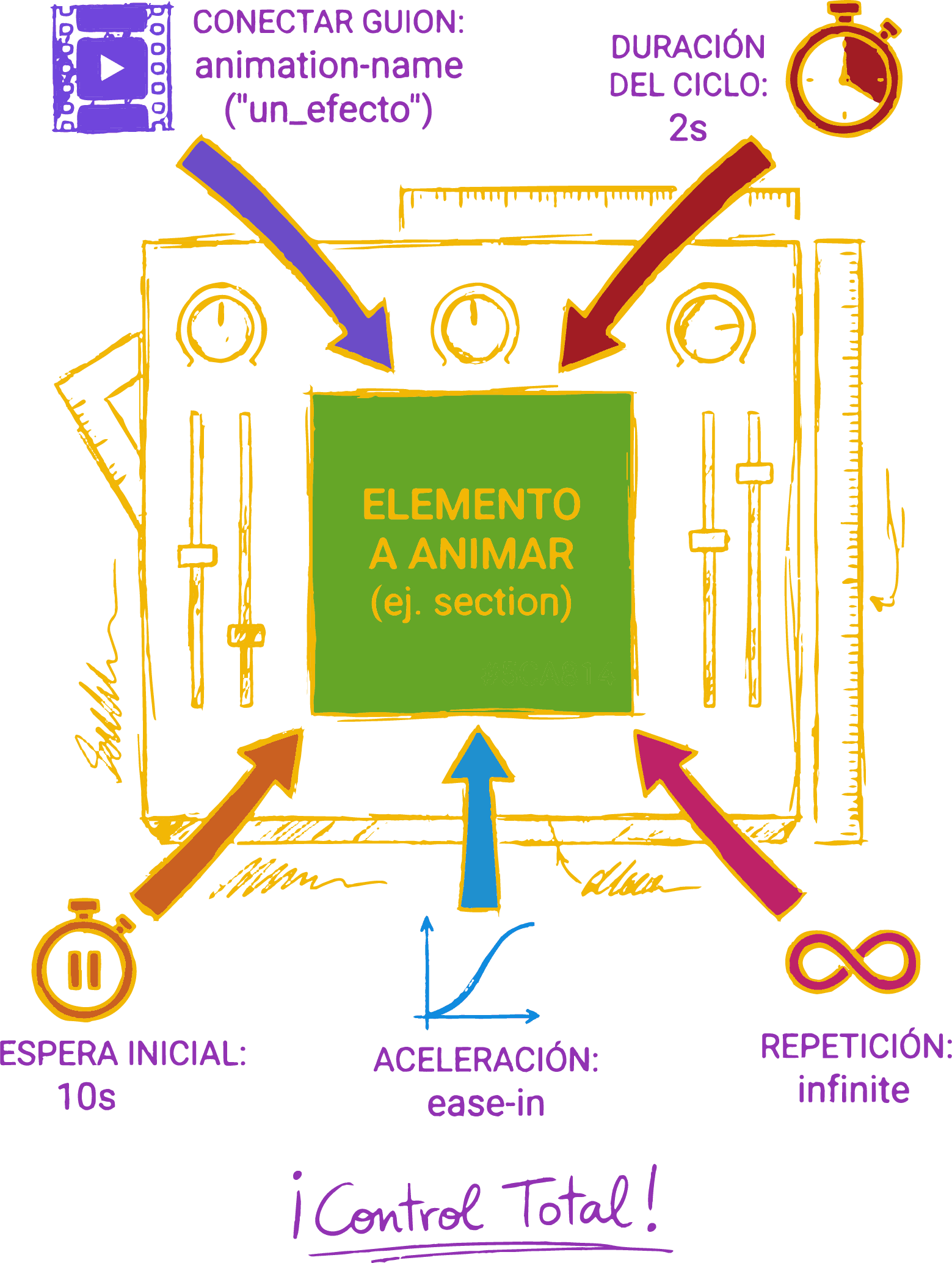
Una vez definida la línea de tiempo, se aplica al elemento usando propiedades animation. Allí se controla duración, repetición, retraso y función de aceleración.
En este ejemplo visual se observa un elemento que cambia sus propiedades de manera continua, demostrando cómo una animación se ejecuta en bucle sin interacción del usuario.
transformLas animaciones pueden modificar transformaciones como skew, rotate o scale. Esto permite crear efectos visuales complejos de forma fluida y controlada.
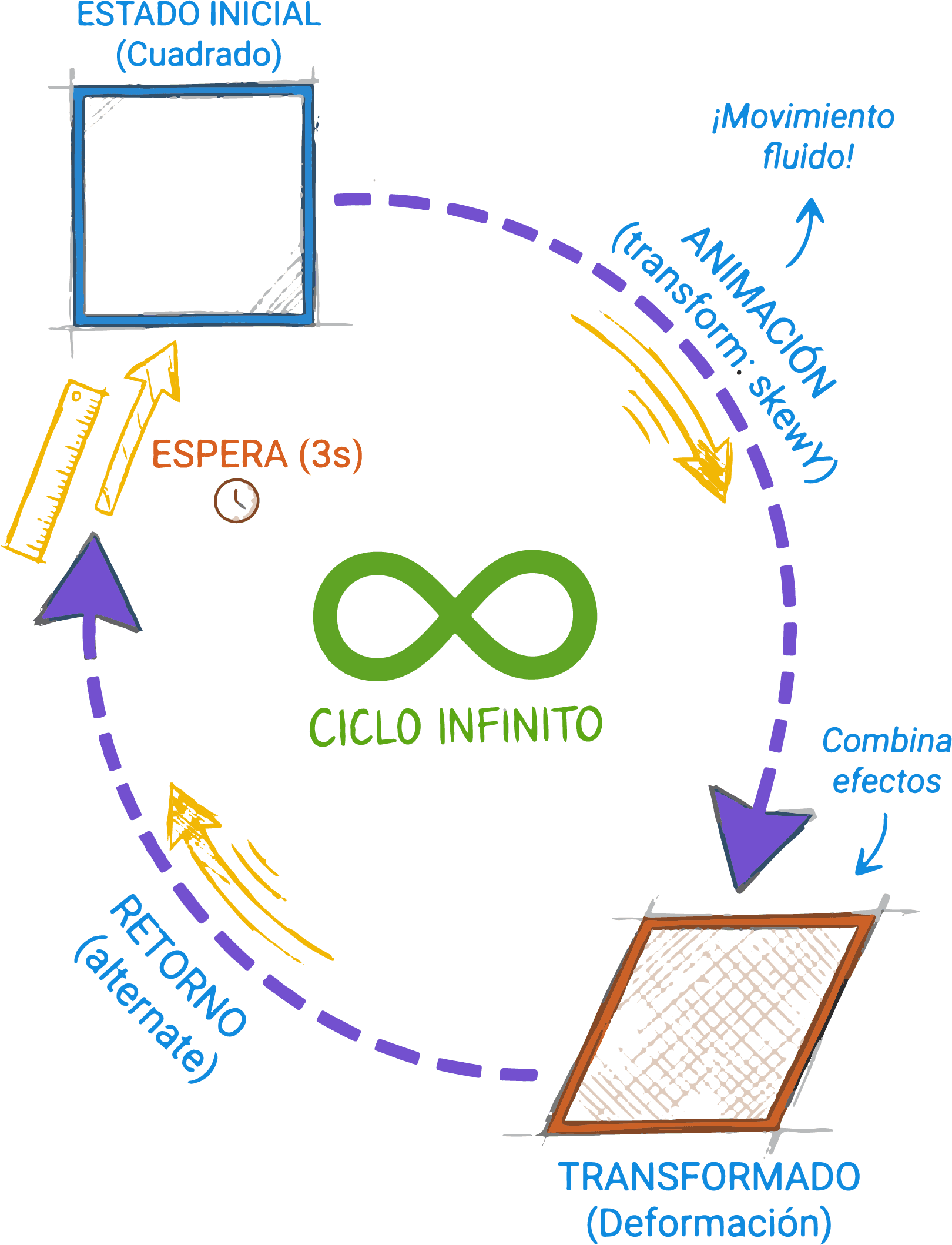
El HTML para una animación suele ser simple. El comportamiento dinámico se controla completamente desde CSS mediante keyframes y propiedades animation.
Las animaciones no se limitan a contenedores. También pueden aplicarse a texto, permitiendo efectos como aparición gradual, parpadeo o cambios de opacidad.
CSSDomina las pseudoclases CSS para crear interfaces interactivas. Controla estados como hover, excluye elementos y selecciona por posición para un código más limpio y eficiente.
Aprende a manejar el espacio visual con ejes, aplicar gradientes, transformar y animar elementos. Crea interfaces modernas y dinámicas con efectos visuales profesionales en CSS.
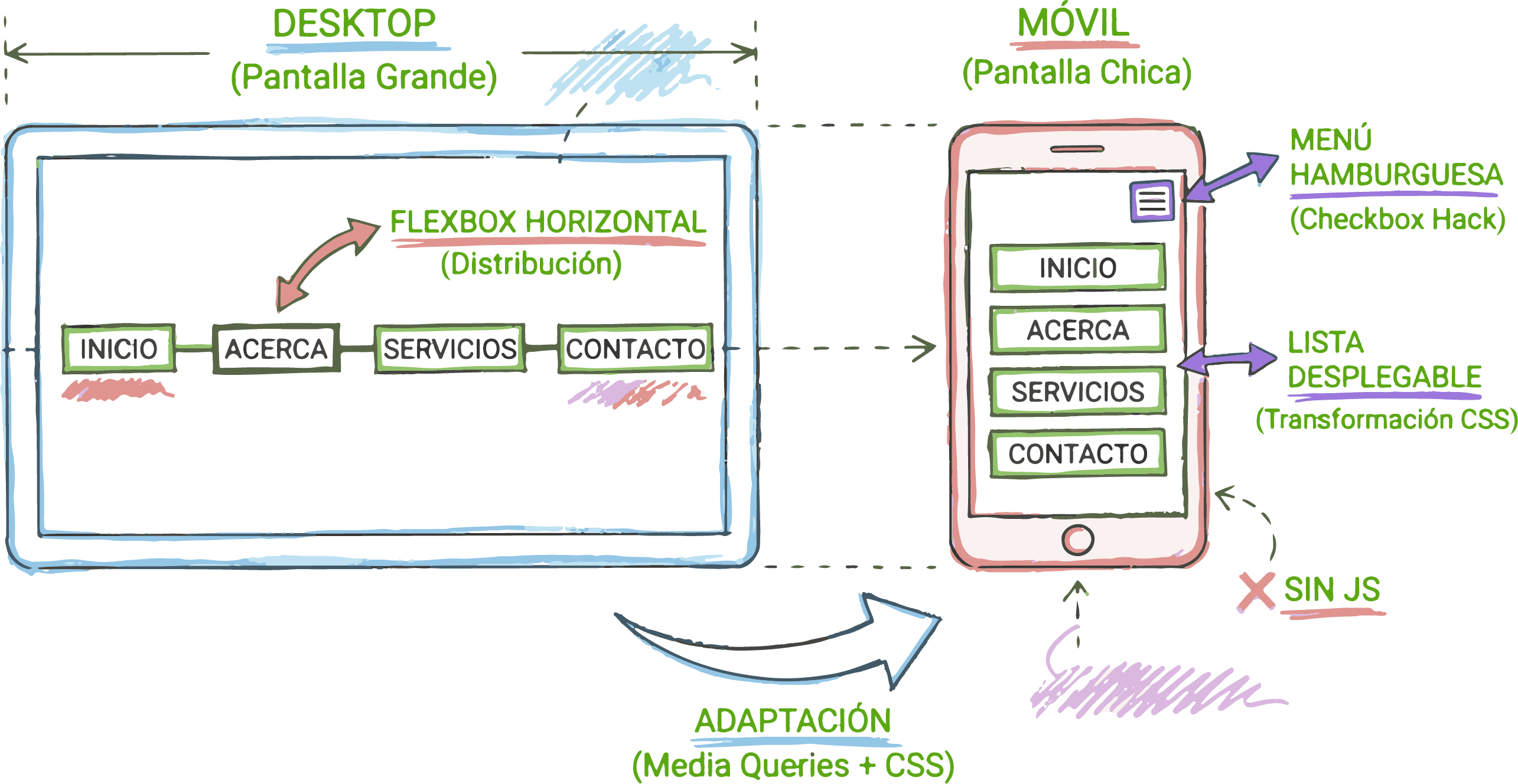
HTML y CSSCrea un menú de navegación responsive profesional con HTML y CSS. Aprende Flexbox, Media Queries y el truco del Checkbox Hack para móviles, sin una sola línea de JavaScript.