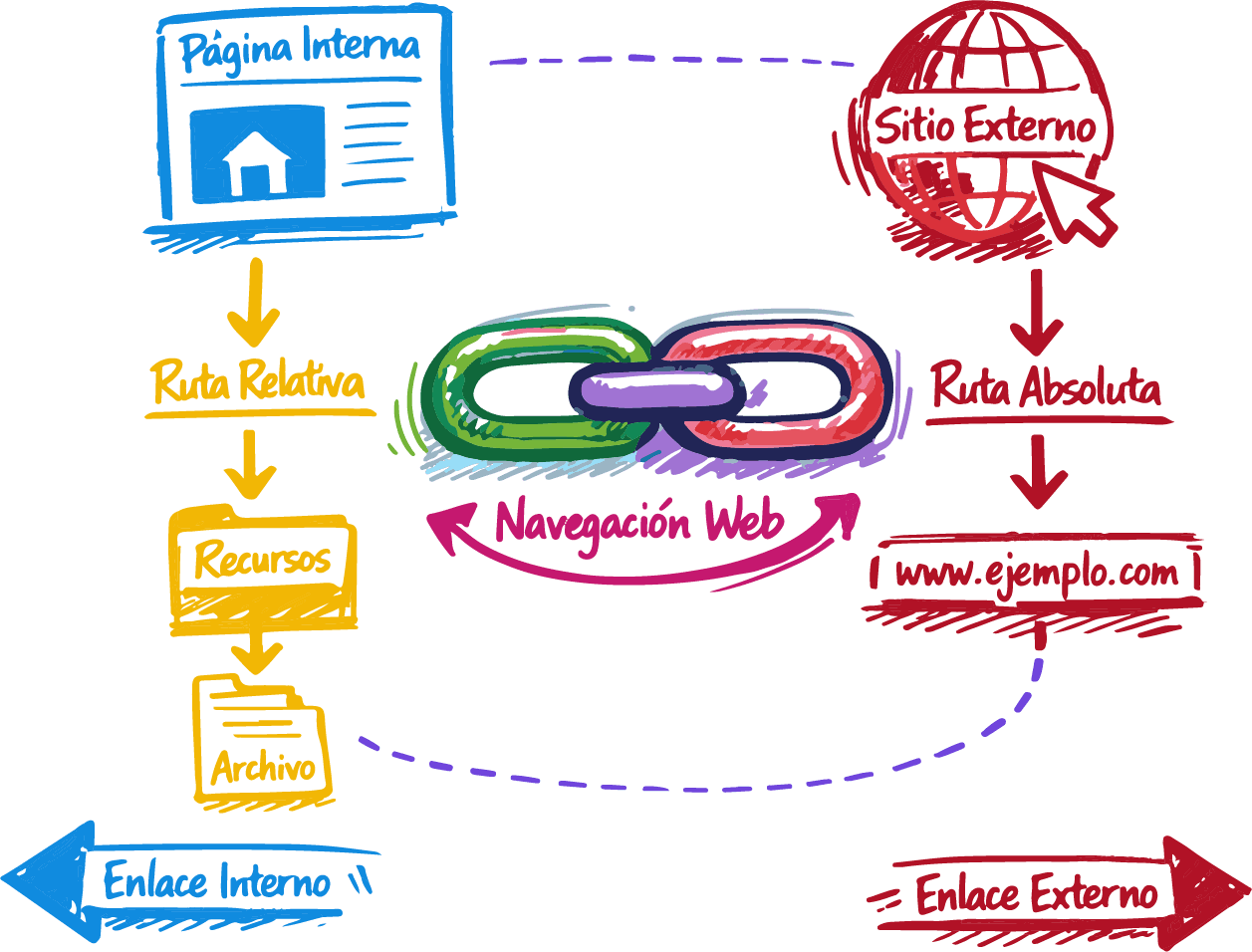
Arquitectura de Enlaces: El Sistema Nervioso de la Web
Domina la navegación web con HTML. Aprende a crear enlaces con la etiqueta <a>, usar rutas absolutas y relativas, anclas internas y a estructurar la arquitectura de tu sitio.
HTMLIframesEnriquece tu web con multimedia. Aprende a insertar imágenes, optimizar con atributos alt, añadir favicons e incrustar iframes respetando accesibilidad y rendimiento.
HTML: etiqueta <img>Las imágenes se insertan en HTML usando la etiqueta <img>. Es una etiqueta autocontenida (no tiene cierre) y se define completamente mediante atributos. El atributo obligatorio es src, que indica la ruta del archivo de imagen.
<!-- La etiqueta <img> se usa para mostrar una imagen en la página -->
<!-- Es una etiqueta autocontenida: no tiene etiqueta de cierre -->
<!-- src (source) indica la ruta del archivo de imagen -->
<!-- ./ significa: buscar el archivo en la MISMA carpeta que este HTML -->
<!-- Es una ruta relativa explícita (buena práctica para aprender) -->
<img src="./paisaje.jpg" />
<!-- También podemos cargar imágenes desde subcarpetas -->
<!-- ./assets/img/logo.png indica que la carpeta assets está al mismo nivel que el HTML -->
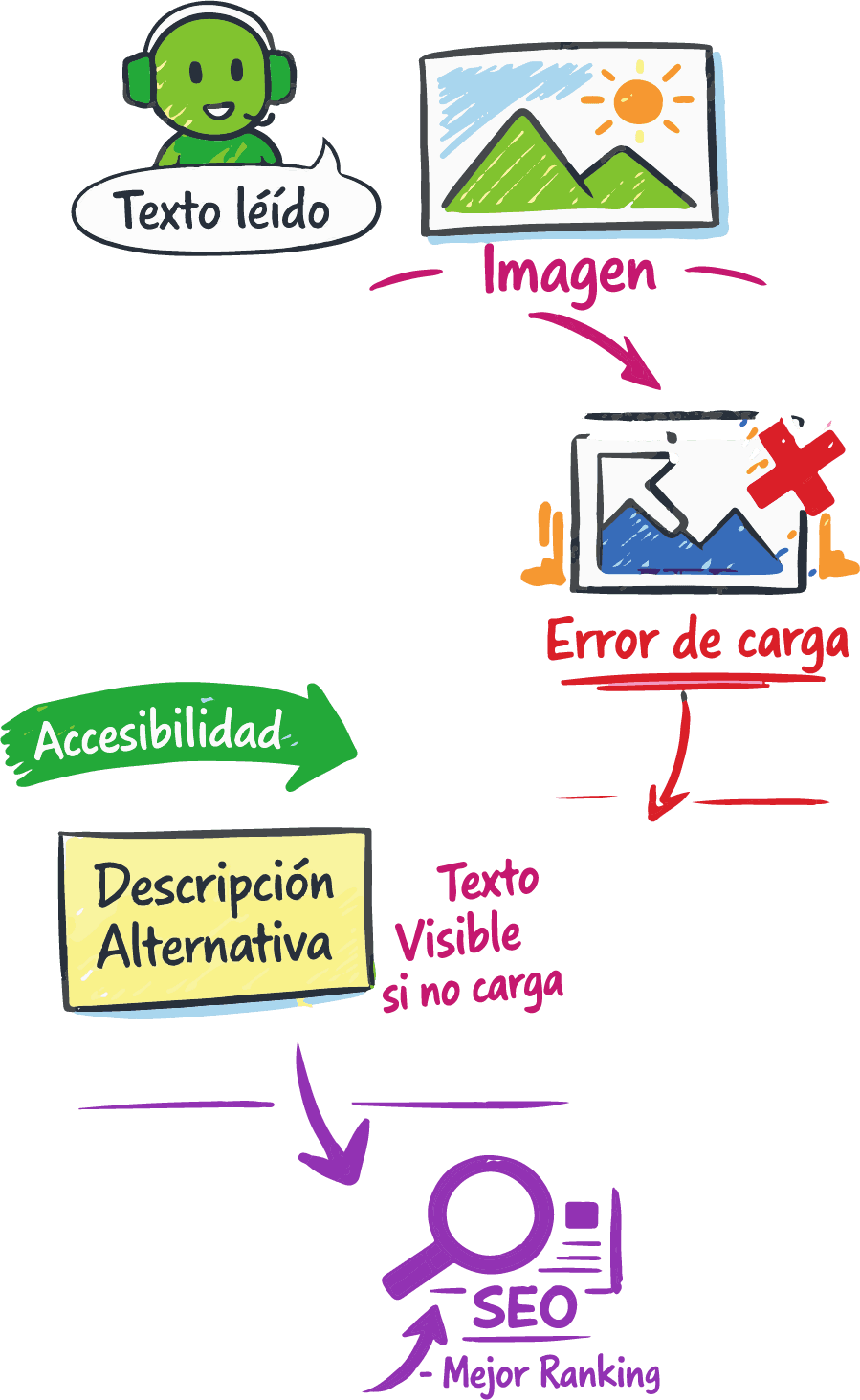
<img src="./assets/img/logo.png" />alt: Accesibilidad y SEOEl atributo alt describe el contenido de la imagen. Es clave para accesibilidad, posicionamiento en buscadores y para mostrar texto alternativo si la imagen no carga correctamente.
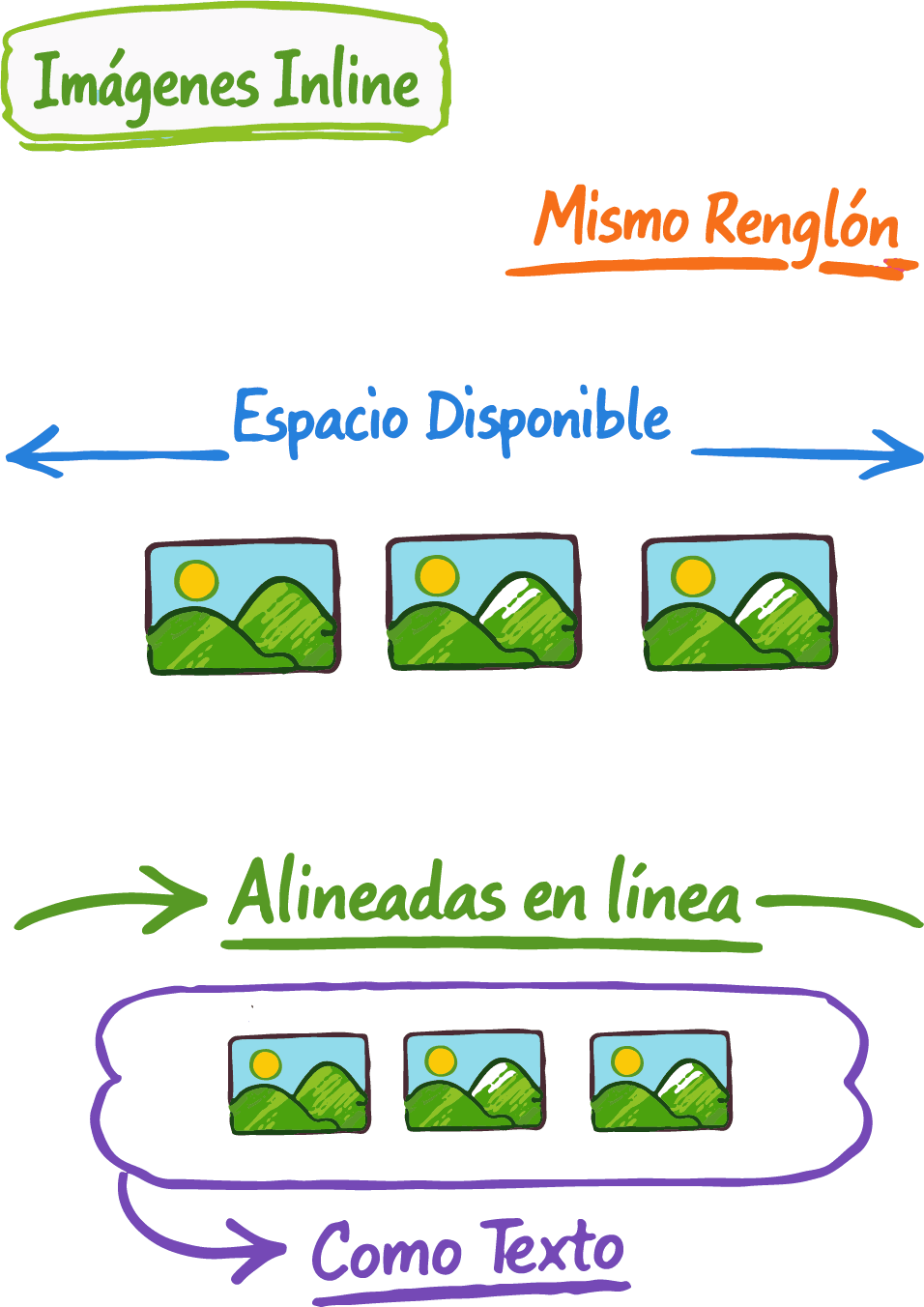
<!-- Las imágenes son elementos inline por defecto -->
<!-- Esto significa que se comportan como texto -->
<!-- Si hay espacio, se muestran una al lado de la otra -->
<img src="icono-1.png" alt="Icono uno" />
<!-- Aunque estén en líneas separadas en el código -->
<!-- el navegador puede mostrarlas en la misma fila -->
<img src="icono-2.png" alt="Icono dos" />
inline)Por defecto, las imágenes son elementos inline. Esto significa que se comportan como texto: se colocan una al lado de la otra si hay espacio disponible en la misma línea.
<!-- Dos imágenes colocadas una debajo de la otra en el código -->
<img src="icono-1.png" alt="Icono uno" />
<img src="icono-2.png" alt="Icono dos" />
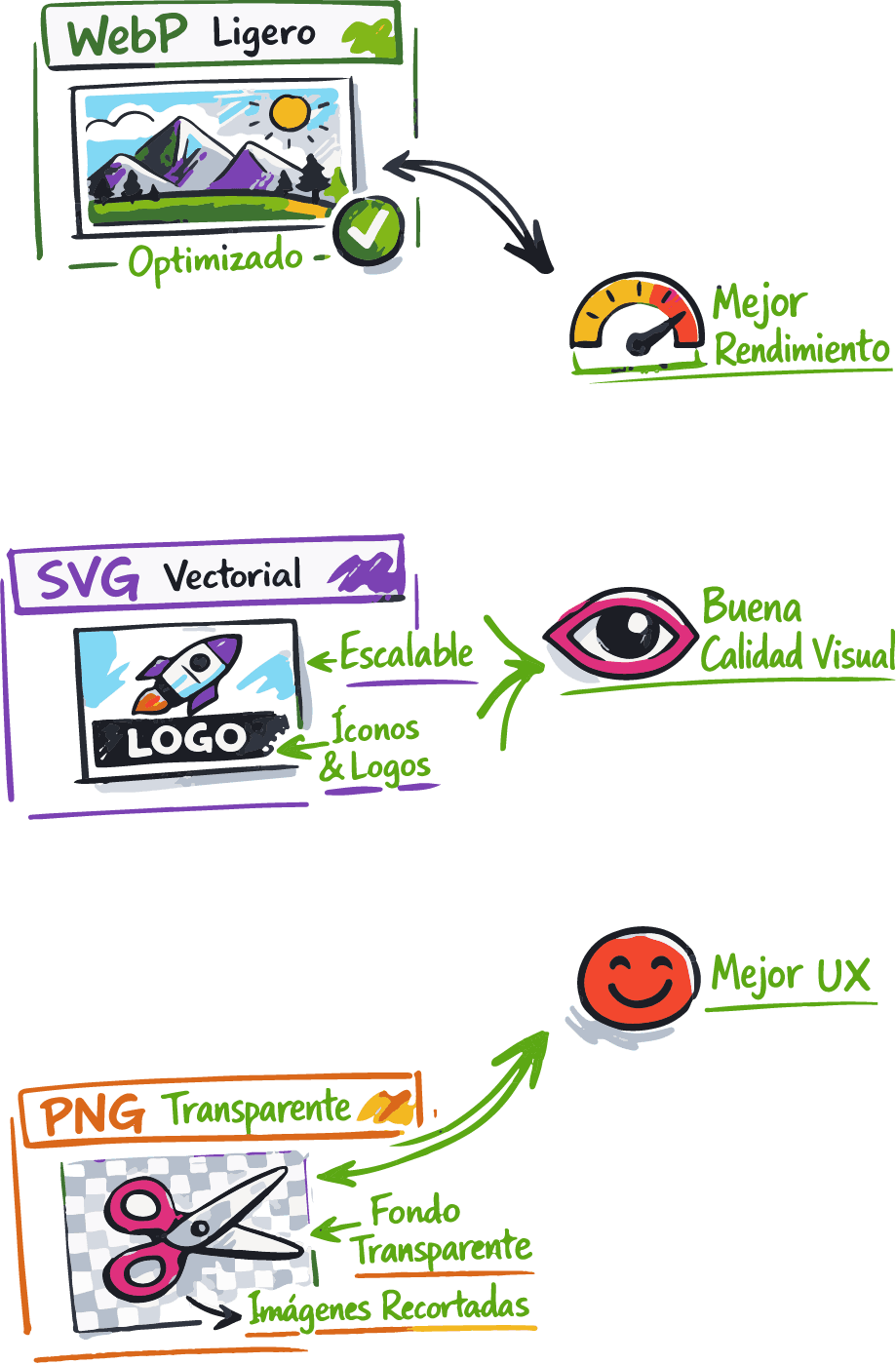
Cada formato de imagen tiene un uso recomendado. Elegir el formato correcto mejora el rendimiento, la calidad visual y la experiencia del usuario.
<!-- Imagen en formato WebP -->
<!-- WebP es moderno, liviano y optimizado para la web -->
<img src="foto-paisaje.webp" alt="Paisaje natural" />
<!-- Imagen SVG -->
<!-- SVG es vectorial: no pierde calidad al agrandarse -->
<!-- Ideal para logos e íconos -->
<img src="logo-empresa.svg" alt="Logo de la empresa" />
<!-- Imagen PNG -->
<!-- PNG permite transparencias -->
<!-- Ideal para imágenes recortadas -->
<img src="objeto-recortado.png" alt="Objeto con fondo transparente" />
El favicon es el pequeño ícono que aparece en la pestaña del navegador. Se define en el <head> del documento usando la etiqueta <link> y ayuda a reforzar la identidad visual del sitio.
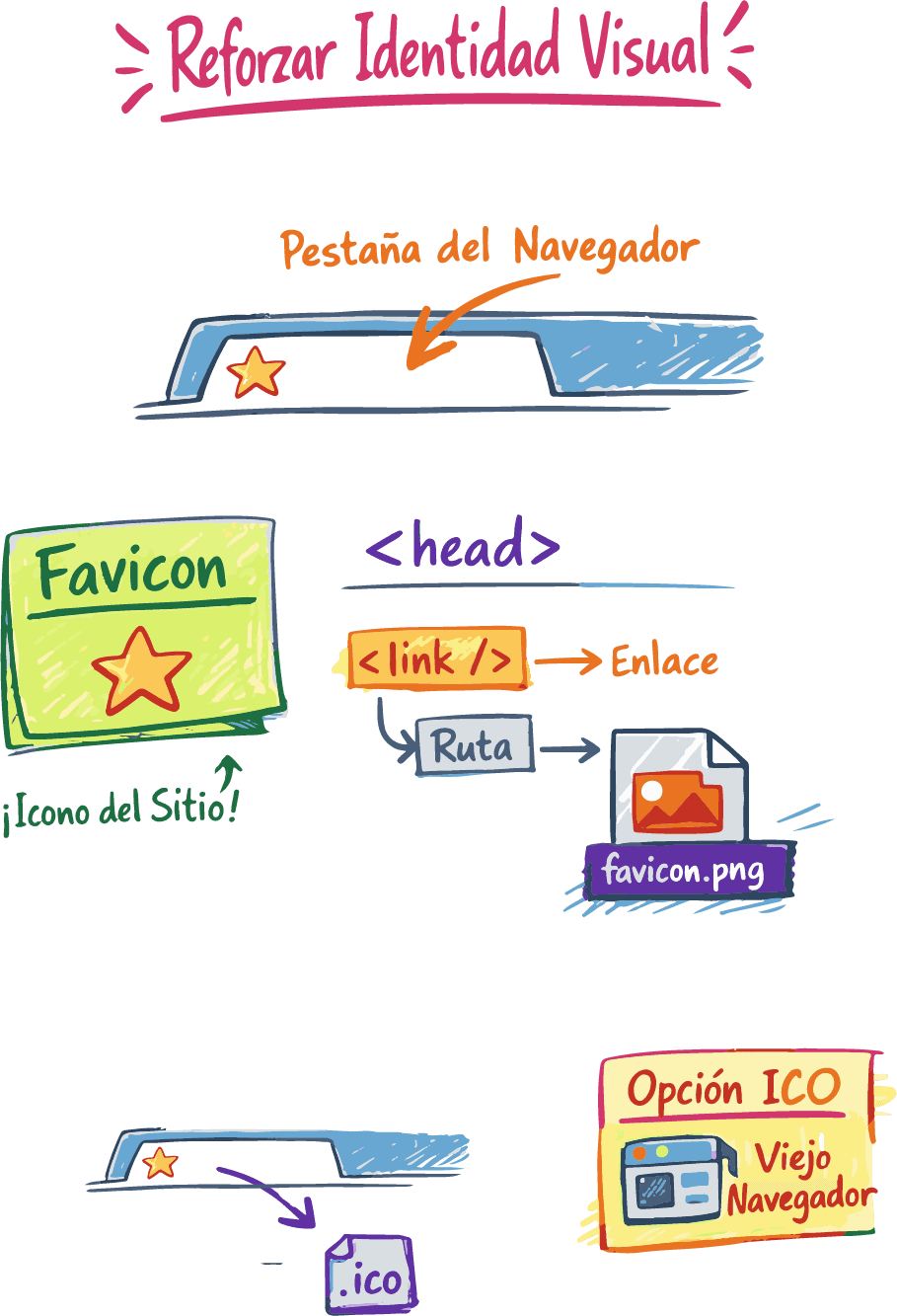
<head>
<!-- La etiqueta <link> se usa para enlazar recursos externos -->
<!-- rel="icon" indica que este archivo es el favicon del sitio -->
<!-- href define la ruta del archivo -->
<!-- type indica el tipo de imagen (opcional pero recomendado) -->
<link rel="icon" href="favicon.png" type="image/png">
<!-- Versión alternativa en formato ICO -->
<!-- Es compatible con navegadores antiguos -->
<link rel="icon" href="favicon.ico">
</head>
Iframe: Incrustar Contenido ExternoLa etiqueta <iframe> permite incrustar otro documento HTML dentro de tu página, como mapas, videos o widgets externos. A diferencia de las imágenes, el iframe NO usa texto alternativo interno. La accesibilidad se maneja con atributos como title y, opcionalmente, aria-label.
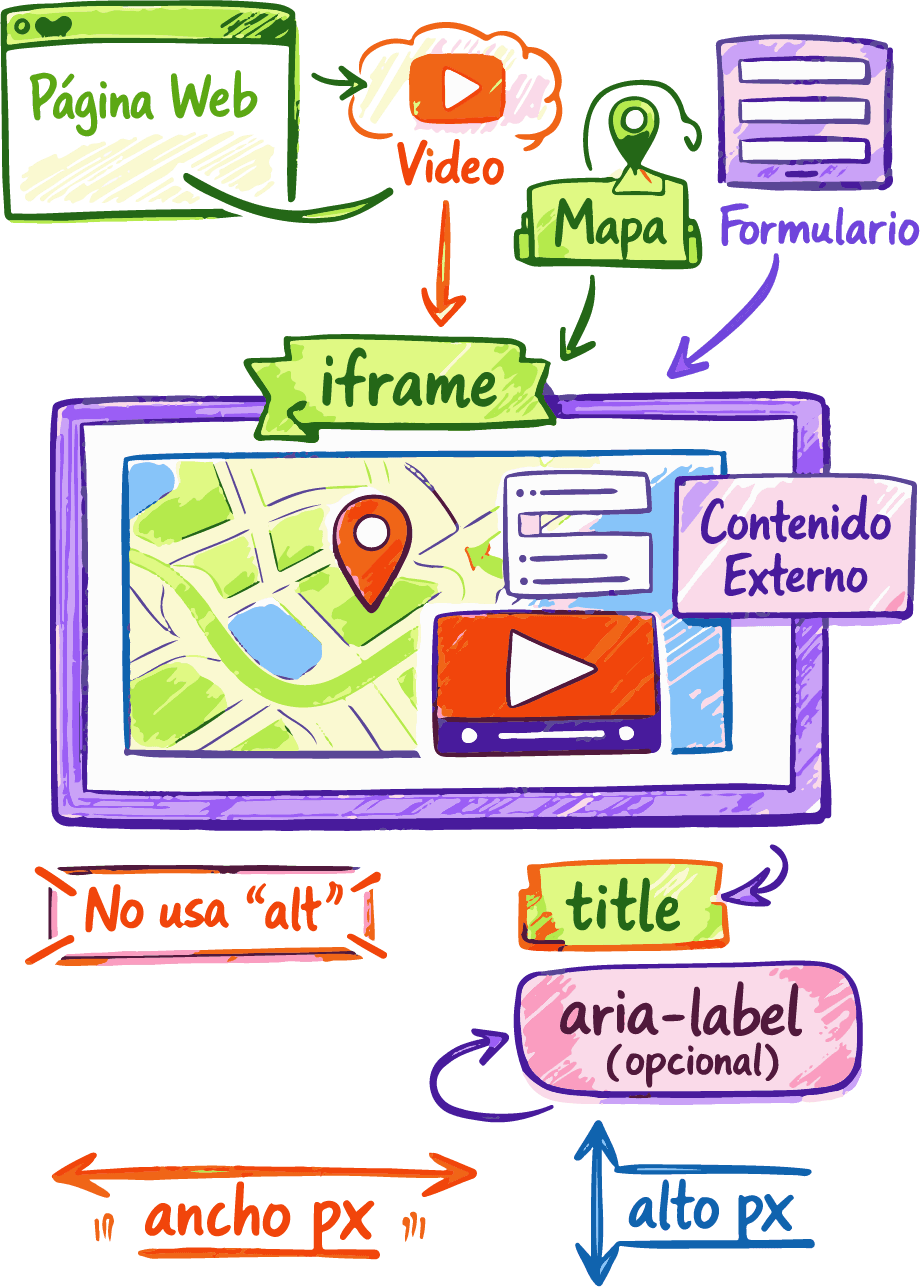
<!-- La etiqueta <iframe> incrusta otra página dentro del sitio -->
<!-- Se usa para mapas, videos, formularios y widgets externos -->
<iframe
<!-- src indica la URL del contenido externo -->
src="https://www.google.com/maps/embed?..."
<!-- width define el ancho del iframe en píxeles -->
width="600"
<!-- height define la altura del iframe -->
height="450"
<!-- title describe el contenido del iframe -->
<!-- Es obligatorio para accesibilidad -->
title="Mapa de ubicación del local"
></iframe>
<!-- A diferencia de <img>, iframe NO usa atributo alt -->
Iframe con YouTube: Insertar Videos ExternosYouTube permite incrustar videos en una página web usando un iframe. Este método carga el reproductor oficial de YouTube dentro de tu sitio sin necesidad de descargar el video. Es la forma correcta y legal de mostrar videos externos.
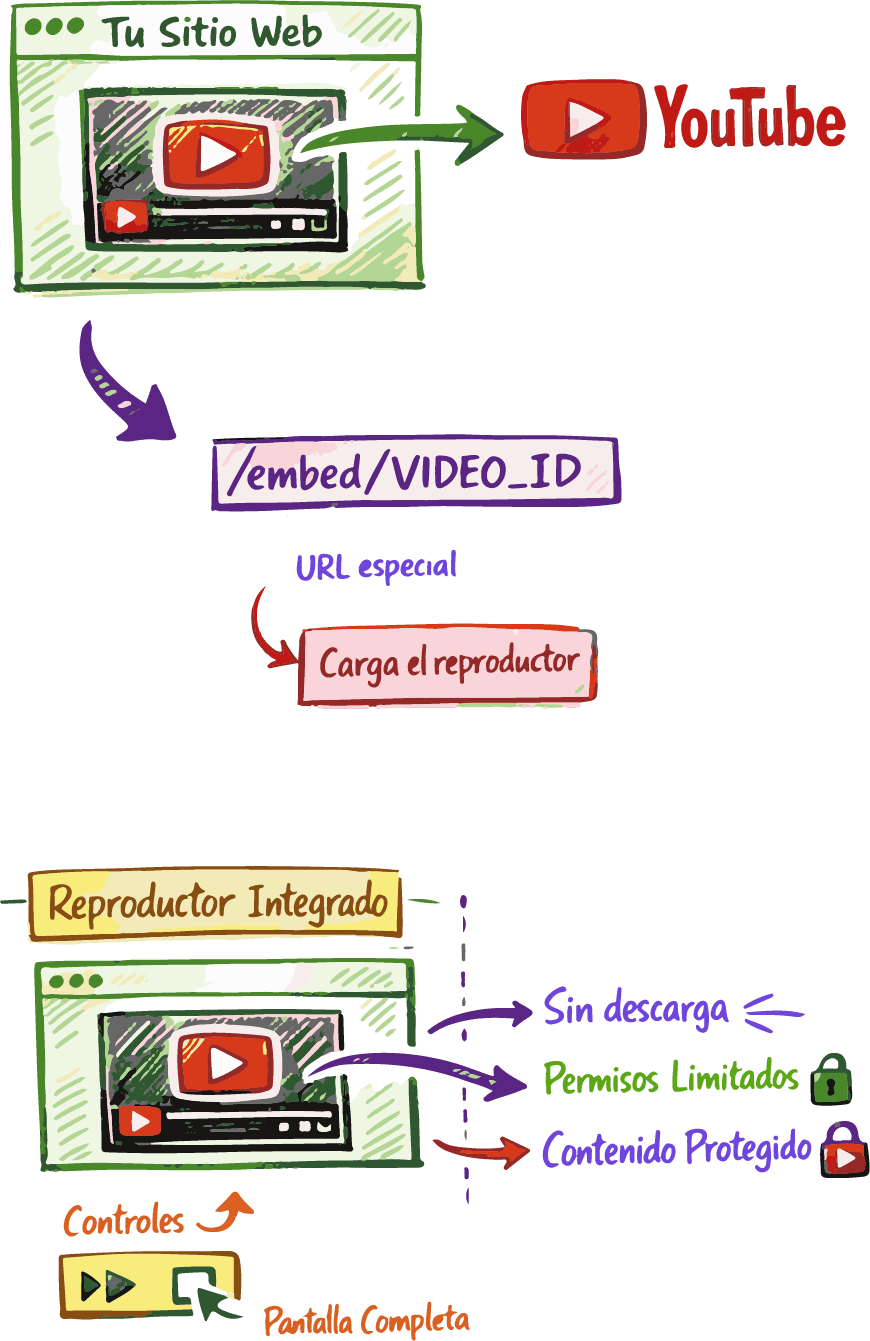
<!-- Iframe que incrusta un video de YouTube -->
<!-- YouTube requiere usar la URL especial /embed/ -->
<iframe
<!-- Ancho del reproductor -->
width="560"
<!-- Alto del reproductor -->
height="315"
<!-- URL del video a mostrar -->
src="https://www.youtube.com/embed/VIDEO_ID"
<!-- title describe el contenido del iframe -->
title="Video tutorial de HTML y multimedia"
<!-- Elimina bordes antiguos (compatibilidad) -->
frameborder="0"
<!-- allow define permisos del reproductor -->
allow="accelerometer; autoplay; clipboard-write; encrypted-media; gyroscope; picture-in-picture"
<!-- Permite ver el video en pantalla completa -->
allowfullscreen
></iframe>
Aprendé desde cero con clases 100% en vivo, grupos súper reducidos y acompañamiento real. Todo el contenido está diseñado y dictado por el creador de la plataforma, para que aprendas de verdad, sin videos fríos ni cursos masivos.
HTML, estilos modernos con CSS y diseño rápido con Tailwind para lanzar tus primeros sitios responsivos y profesionales.10 clases en vivo con profesores expertosVer próximas fechas
Domina la navegación web con HTML. Aprende a crear enlaces con la etiqueta <a>, usar rutas absolutas y relativas, anclas internas y a estructurar la arquitectura de tu sitio.
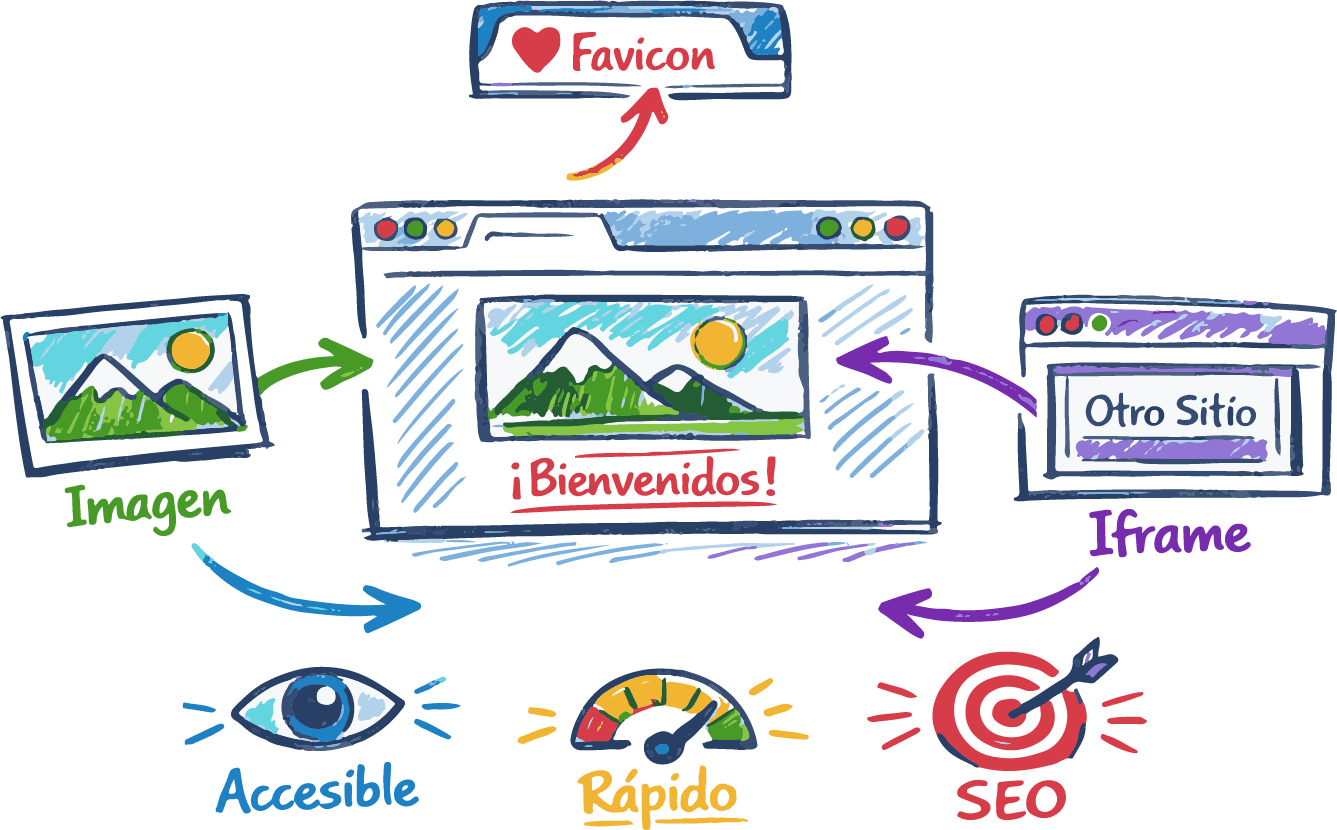
HTMLEnriquece tu web con multimedia. Aprende a insertar imágenes, optimizar con atributos alt, añadir favicons e incrustar iframes respetando accesibilidad y rendimiento.
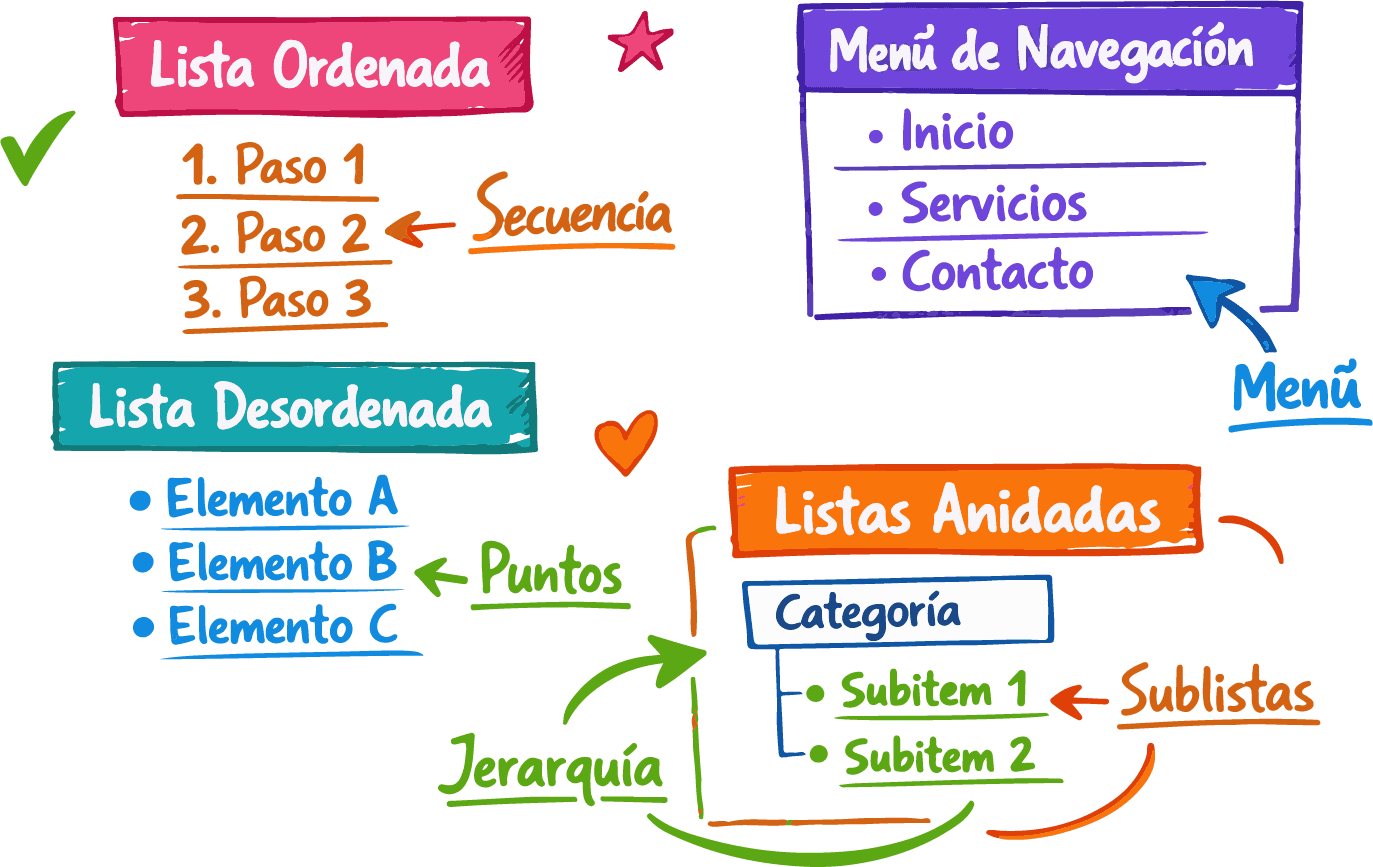
Organiza contenido con listas HTML. Domina ul, ol y dl para crear menús y estructuras claras. Aprende anidamiento y semántica para una web accesible y profesional.